PDF hadi QR Code Generator
Badilisha PDF yoyote kuwa msimbo wa QR unaoweza kuchanganuliwa — shiriki menyu, brosha, na hati ambazo unaweza kusasisha wakati wowote bila kuchapisha tena.


Jenereta ya msimbo wa PDF hadi QR bila malipo
Badilisha PDF yako kuwa msimbo wa QR na ufanye hati yako iwe rahisi kuifikia kwa kuchanganua mara moja.

Msimbo wa QR wa PDF ni nini?
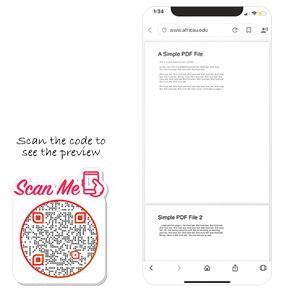
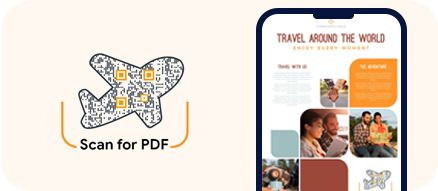
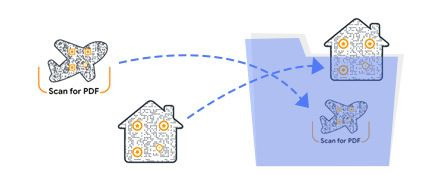
Msimbo wa QR wa PDF humruhusu mtu yeyote kufikia na kupakua hati yako papo hapo kwa kuchanganua mara moja. Badala ya kutuma faili kwa barua pepe, kuchapisha URL ndefu, au kuwaomba watumiaji kutafuta hati mtandaoni, unaweza kushiriki msimbo wa QR unaofungua PDF yako moja kwa moja kwenye kifaa chochote.
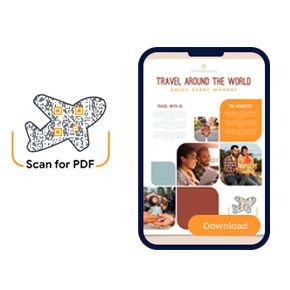
Unaweza kubadilisha PDF kuwa msimbo wa QR na kuitumia kushiriki menyu, miongozo ya bidhaa, miongozo, karatasi nyeupe, ripoti, vifaa vya mafunzo, mafunzo, brosha, katalogi, na hati zingine za kielimu au uuzaji na hadhira yako.
Msimbo wa QR wa PDF ni muhimu wakati hati yako inahitaji kuwa rahisi kufikiwa katika njia zote mbili za mtandaoni na nje ya mtandao. Watumiaji wanaweza kuchanganua msimbo wa QR kutoka kwa brosha, kifurushi cha bidhaa, bango, menyu, onyesho la tukio, barua pepe, au tovuti na kufungua PDF bila kuandika kiungo.
pamoja QRCodeChimp, unaweza kuunda msimbo wa QR wa PDF kwa kupakia faili ya PDF au kutumia URL ya PDF iliyopo.
Msimbo wa QR wa PDF Unafanyaje Kazi?
Msimbo wa QR wa PDF hubadilisha hati yako kuwa kiungo cha kidijitali kinachoweza kuchanganuliwa. Mtu anapochanganua msimbo, PDF yako hufunguka au kupakuliwa kwenye kifaa chake, kulingana na kivinjari, kifaa, na mipangilio ya faili.

Faida za Kutumia Msimbo wa QR kwa PDF
Kuanzia kushiriki rahisi hadi ushiriki bora wa watumiaji na uzoefu, msimbo wa QR wa PDF una faida nyingi. Husaidia biashara kushiriki hati haraka, kupunguza msuguano, na kufanya maudhui ya PDF kupatikana kupitia njia za kuchapishwa na kidijitali.
upatikanaji wa haraka
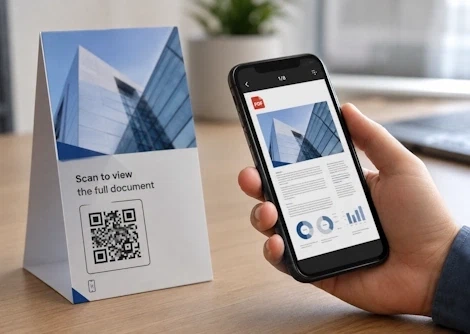
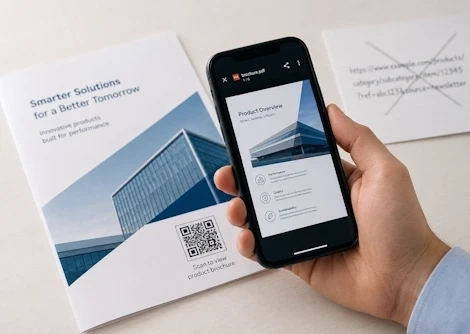
Msimbo wa PDF QR huwapa watumiaji ufikiaji wa papo hapo wa hati yako. Wanaweza kuchanganua msimbo huo kwa simu zao mahiri ili kutazama au kupakua PDF yako ndani ya sekunde chache. Unaweza kuweka misimbo ya PDF QR kwenye mabango, brosha, vifungashio, mabango, menyu, lebo za bidhaa, au nyenzo za matukio ili kushiriki faili na hadhira ya nje ya mtandao pia.
Uzoefu bora wa mtumiaji
Misimbo ya QR ya PDF hurahisisha watumiaji kufikia maudhui yako. Badala ya kuandika URL ndefu kutoka kwa matangazo yaliyochapishwa, brosha, au vifungashio vya bidhaa, watumiaji wanaweza kuchanganua msimbo wa QR na kufungua PDF yako mara moja. Hii hupunguza msuguano na husaidia watumiaji kupata taarifa wanazohitaji haraka zaidi.
Uhariri wa wakati halisi
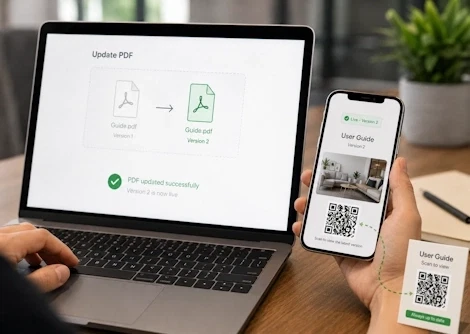
Kwa msimbo wa QR wa PDF unaobadilika, unaweza kusasisha hati yako wakati wowote bila kubadilisha au kuchapisha tena msimbo wa QR. Badilisha tu PDF iliyounganishwa kwenye dashibodi yako, na msimbo huo huo wa QR utakupa toleo jipya zaidi. Hii ni muhimu kwa menyu, katalogi za bidhaa, brosha, ratiba za matukio, orodha za bei, ripoti, na miongozo ambayo inaweza kubadilika baada ya muda.

Ufuatiliaji na uchambuzi
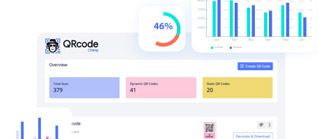
Msimbo madhubuti wa PDF QR hukuruhusu kufuatilia utendakazi kupitia uchanganuzi wa kina. Katika yako QRCodeChimp dashibodi, unaweza kufuatilia jumla ya skani, maeneo, vifaa, na vivinjari vilivyotumika. Data hii inakusaidia kupima ushiriki, kuelewa hadhira yako, na kufanya maamuzi bora ya uuzaji.
Masoko bora
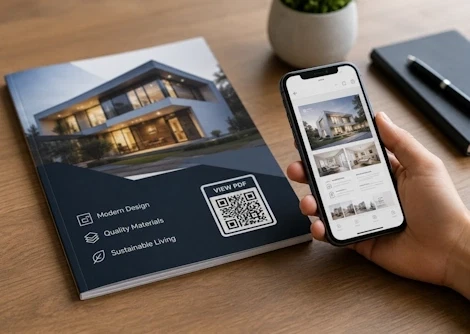
Misimbo ya QR ya PDF hufanya brosha, karatasi za bidhaa, tafiti za kesi, karatasi nyeupe, katalogi, na miongozo kupatikana papo hapo. Kushiriki maudhui muhimu kwa wakati unaofaa hujenga uaminifu, huchochea ushiriki, na husaidia maamuzi ya ununuzi yenye ufahamu.
Utegemezi mdogo wa uchapishaji
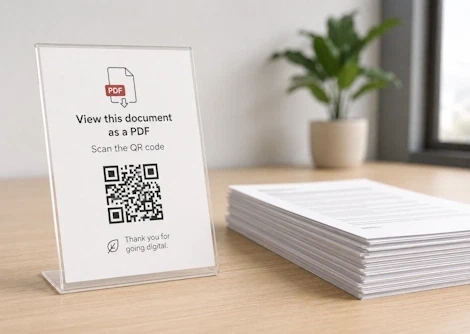
Badala ya kuchapisha hati ndefu kamili, unaweza kuchapisha msimbo wa QR unaounganisha na PDF. Hii husaidia kupunguza gharama za uchapishaji na hurahisisha kusasisha maudhui ya hati inapohitajika.
Unapaswa Kutumia Wapi Msimbo wa QR wa PDF?
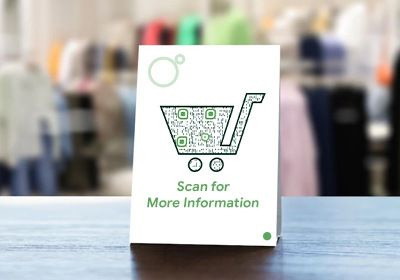
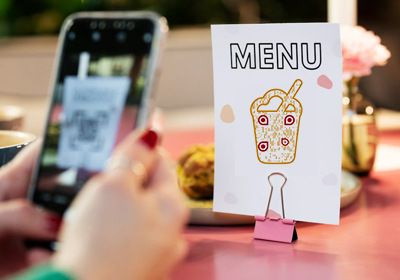
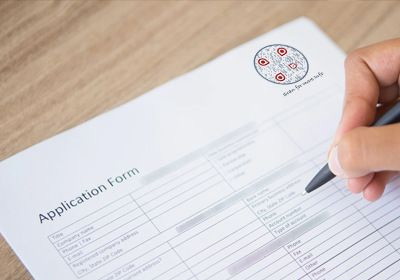
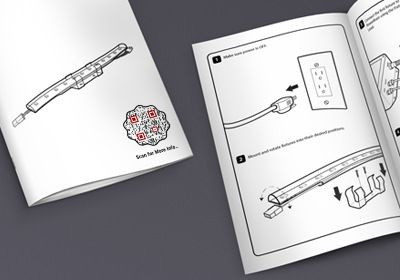
Misimbo ya QR ya PDF ina matumizi mengi, na unaweza kuitumia katika biashara nyingi, elimu, huduma za afya, ukarimu, rejareja, na matumizi ya matukio.


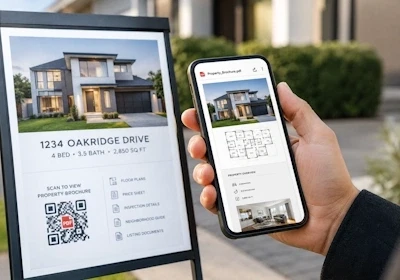
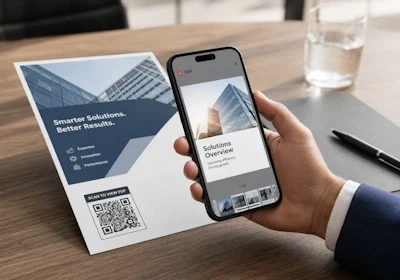
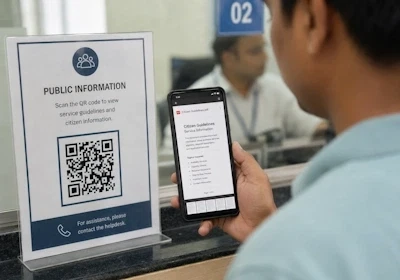
Jinsi ya Kupata Changanuo Zaidi kwenye Msimbo wako wa QR wa PDF?
Kuunda Msimbo wa QR wa PDF ni nusu tu ya kazi iliyofanywa. Lazima uhakikishe watu wanaichanganua kwa wingi. Fuata vidokezo hivi ili kupata uchanganuzi zaidi kwenye msimbo wako wa QR wa PDF.
Tumia ukubwa sahihi wa msimbo wa QR
Unapochapisha msimbo wa QR wa PDF, hakikisha ni mkubwa wa kutosha kuchanganua kwa urahisi. Msimbo mdogo wa QR unaweza kuwa mgumu kuchanganua, hasa kwenye mabango, vifungashio, brosha, au vifaa vya nje.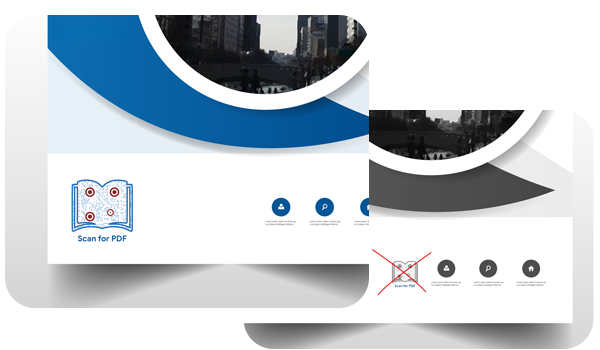

Buni msimbo wa QR unaovutia macho
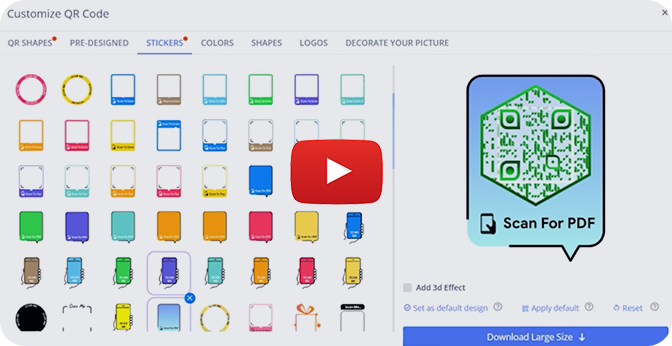
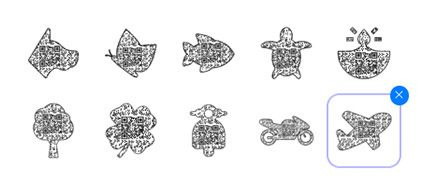
Tumia maumbo maalum, rangi za chapa, na miundo iliyotengenezwa tayari katika QRCodeChimp ili kufanya msimbo wako wa QR wa PDF uonekane wa kitaalamu na unaotambulika kwa chapa. Weka utofautishaji wa kutosha kati ya msimbo wa QR na mandharinyuma ili iwe rahisi kuchanganua.Ongeza wito wazi wa kuchukua hatua
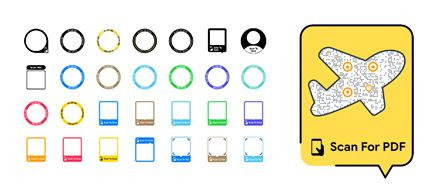
Tumia kibandiko chenye maandishi ya CTA yaliyojengewa ndani kuwaambia watumiaji watapata nini baada ya kuchanganua. Kwa mfano, unaweza kutumia vidokezo vya kuchanganua vinavyoonyesha wazi msimbo wa QR unafungua menyu ya PDF, brosha, mwongozo, katalogi, ripoti, au mwongozo.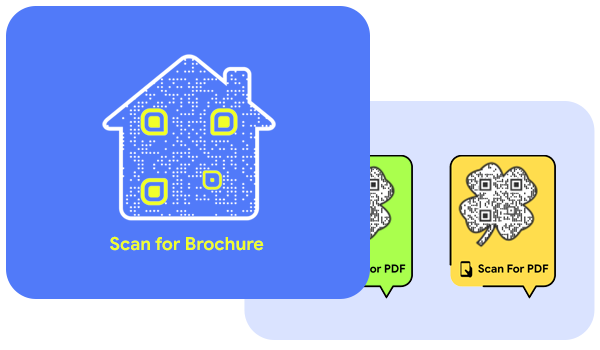

Tumia nembo ya chapa yako
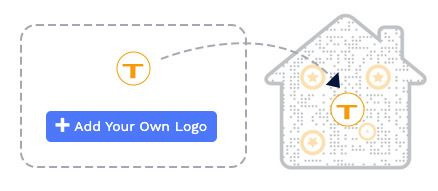
Ongeza nembo ya kampuni yako kwenye msimbo wa QR ili kuilinganisha na chapa yako na kujenga utambuzi. Msimbo wa QR wenye chapa unaonekana kutegemewa zaidi na unafaa zaidi kwenye nyenzo zako za uuzaji.Ongeza maelezo mafupi
Ongeza maelezo mafupi karibu na msimbo wa QR unaoelezea kile ambacho watumiaji watapokea baada ya kuchanganua. Kwa mfano, “Changanua ili kuona mwongozo wa bidhaa” au “Changanua ili kupakua brosha.” Hii inaweza kuongeza nia ya kuchanganua na kupunguza kutokuwa na uhakika.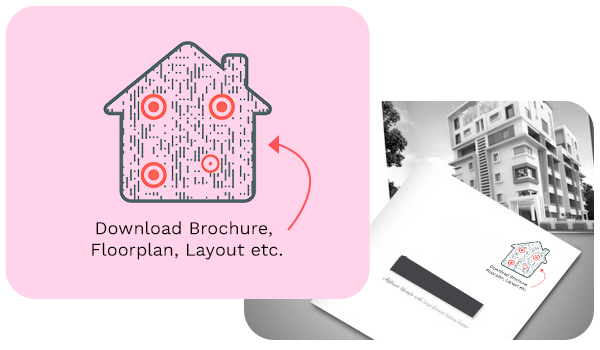
Jaribu kabla ya kuchapisha
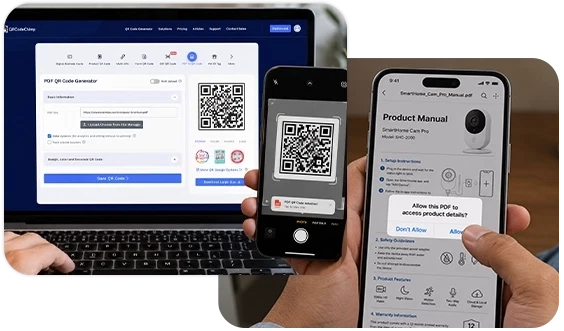
Daima changanua msimbo wako wa QR wa PDF kwenye vifaa vingi kabla ya kuchapisha au kuchapisha. Hakikisha kwamba PDF inafunguka ipasavyo, inapakia ipasavyo, na ina ruhusa sahihi za ufikiaji.Tumia misimbo inayobadilika ya QR
Ikiwa hati yako inaweza kubadilika baadaye, tumia msimbo wa QR wa PDF unaobadilika. Hii hukuruhusu kusasisha au kubadilisha PDF bila kubadilisha msimbo wa QR au kuchapisha tena nyenzo zako.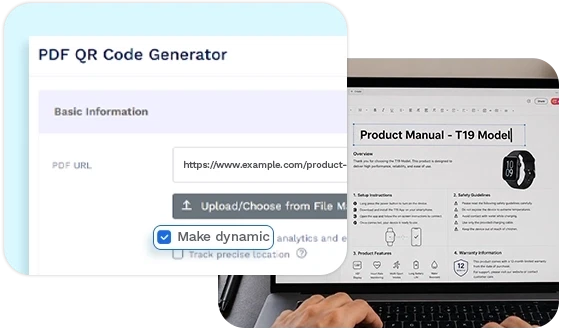
Unda na Udhibiti Misimbo ya QR ya PDF Ukitumia QRCodeChimp
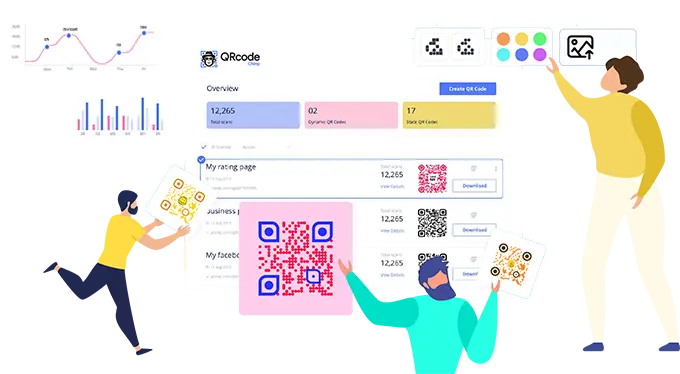
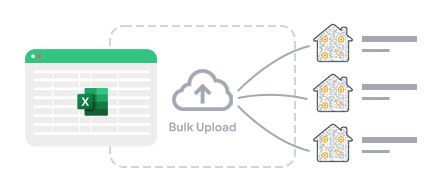
QRCodeChimpKizalishaji cha Msimbo wa QR wa PDF hukuruhusu kuunda misimbo yenye chapa ya QR kwa faili zako za PDF, kufuatilia utendaji wa kuchanganua kwa wakati halisi, na kudhibiti hati kwa ufanisi. Vipengele muhimu ni:
maswali yanayoulizwa mara kwa mara
- Ninawezaje kuunda msimbo wa QR kwa PDF?
- Je, ninaweza kuunda msimbo wa QR wa PDF bila malipo?
- Ninawezaje kuunda msimbo wa QR wa PDF kwa kutumia Hifadhi ya Google?
- Ninawezaje kuunda msimbo wa QR wa PDF kwa kutumia Dropbox?
- Je, ninaweza kuunda msimbo wa QR wa PDF kwa kutumia kiungo cha PDF kilichopo?
- Je, ninaweza kubadilisha hati ya Word kuwa msimbo wa QR?
- Je, ninaweza kusasisha PDF baada ya kuchapisha msimbo wa QR?
- Je, ninaweza kufuatilia skani kwenye msimbo wa QR wa PDF?
- Watumiaji wanawezaje kupata PDF kutoka kwa msimbo wa QR wa PDF?
- Kwa nini nitumie msimbo wa QR wa PDF?
- Ninawezaje kuunda kiunga cha PDF?
- Je, ninaweza kuunda msimbo wa QR kwa ajili ya brosha, katalogi, au miongozo?
- Je, ninaweza kuunda msimbo wa QR kwa hati?
maswali yanayoulizwa mara kwa mara
Ninawezaje kuunda msimbo wa QR kwa PDF?
QRCodeChimpJenereta ya msimbo wa QR ya PDF hukuruhusu kubadilisha pdf yako kuwa Msimbo wa QR kwa urahisi bila malipo na mkondoni ili kushiriki katika kampeni zako za uuzaji, kama vile miongozo ya bidhaa, menyu za vyakula vya mikahawa, brosha za kuorodhesha mali, Vitabu vya mtandaoni vya kizazi kikuu, hati. Hapa kuna hatua:
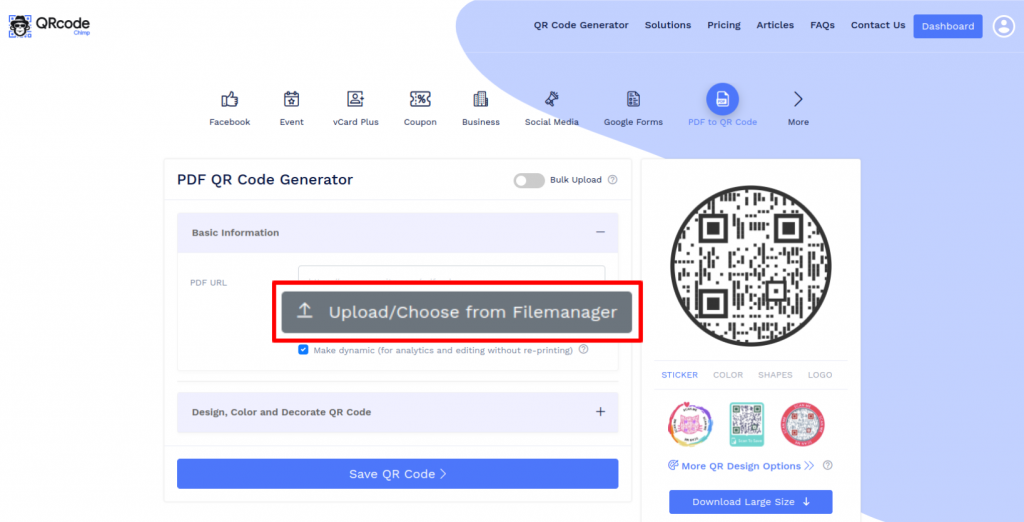
Hatua ya 1: Chagua 'Chagua kutoka kwa Kidhibiti Faili'
Bofya kwenye kitufe cha 'Pakia/Chagua kutoka kwa Kidhibiti cha Faili'.
Hatua ya 2: Pakia Faili yako ya PDF
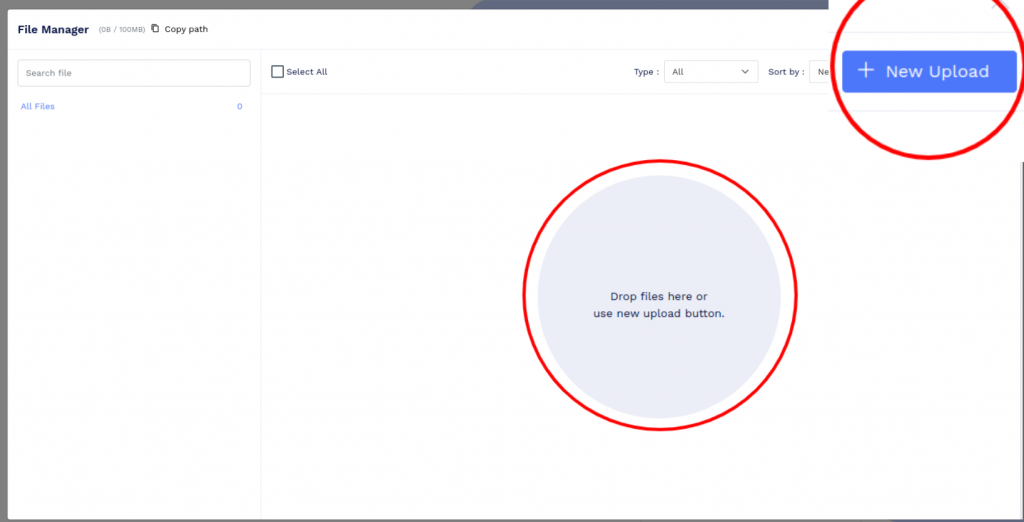
Pakia faili ya PDF kwa kubofya kitufe cha 'Upakiaji Mpya' au kwa 'kudondosha faili' katika kidhibiti faili.
Hatua ya 3: Teua Faili ya PDF Iliyopakiwa
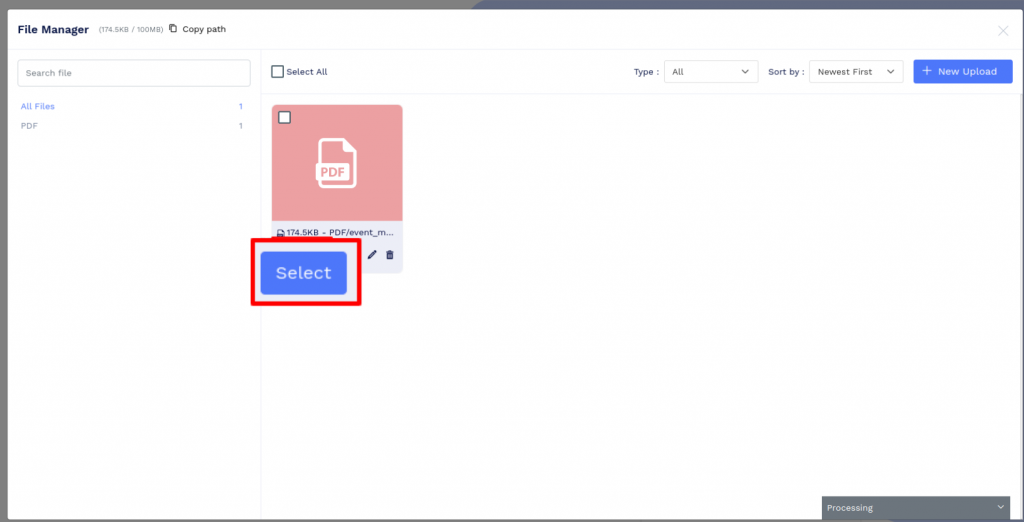
Bofya kwenye kitufe cha 'Chagua' cha faili ya PDF iliyopakiwa.
Hatua ya 4: Tengeneza Msimbo wako wa QR
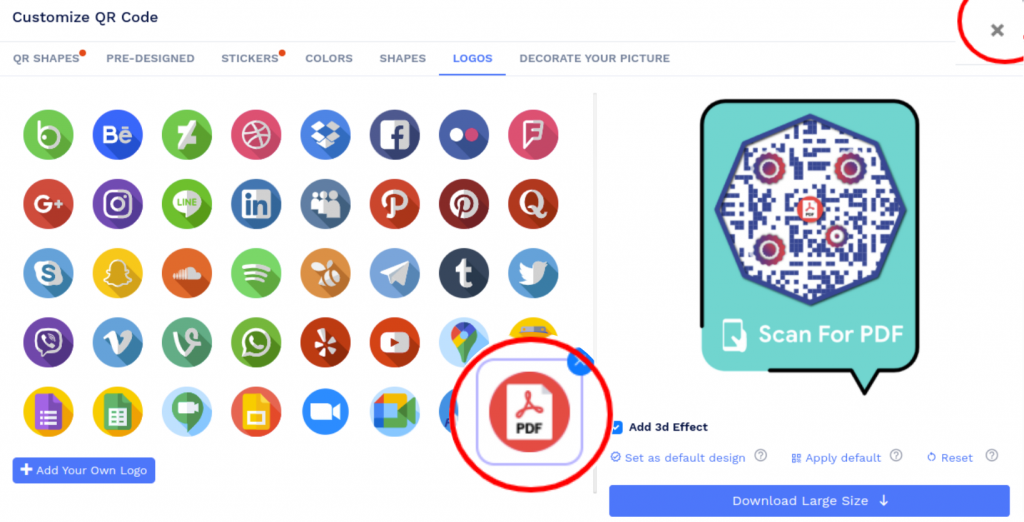
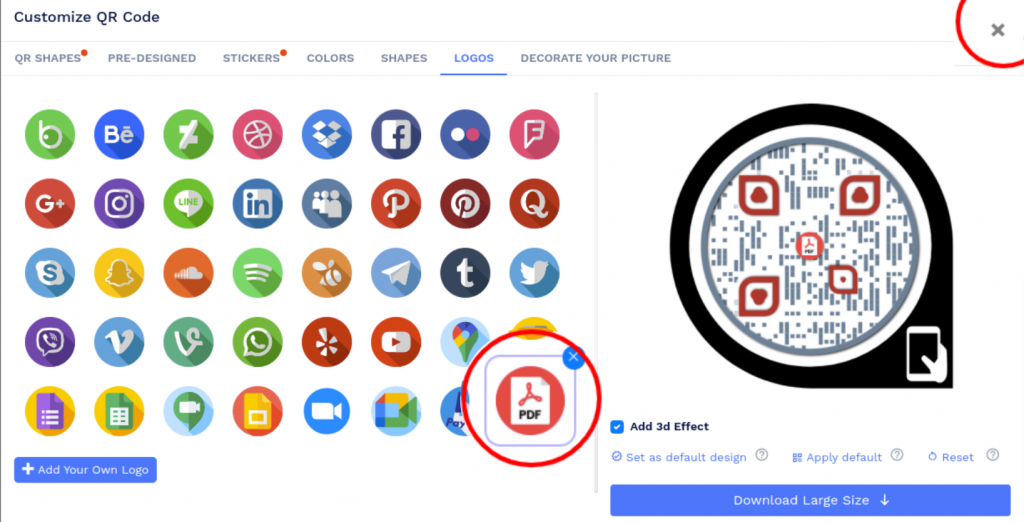
Bofya kwenye 'Rangi ya Kubuni na Upamba Msimbo wa QR' ili kubinafsisha muundo wako wa Msimbo wa QR (mfano: kuongeza nembo ya PDF).
Kumbuka: Bofya kwenye ikoni ya 'x' ya kidukizo cha 'Badilisha Msimbo wa QR' ili kuhifadhi mabadiliko.
Hatua ya 5: Hifadhi na Upakue
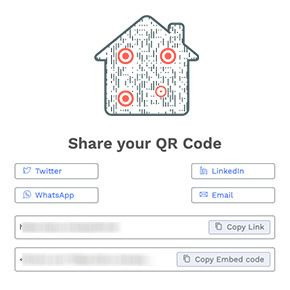
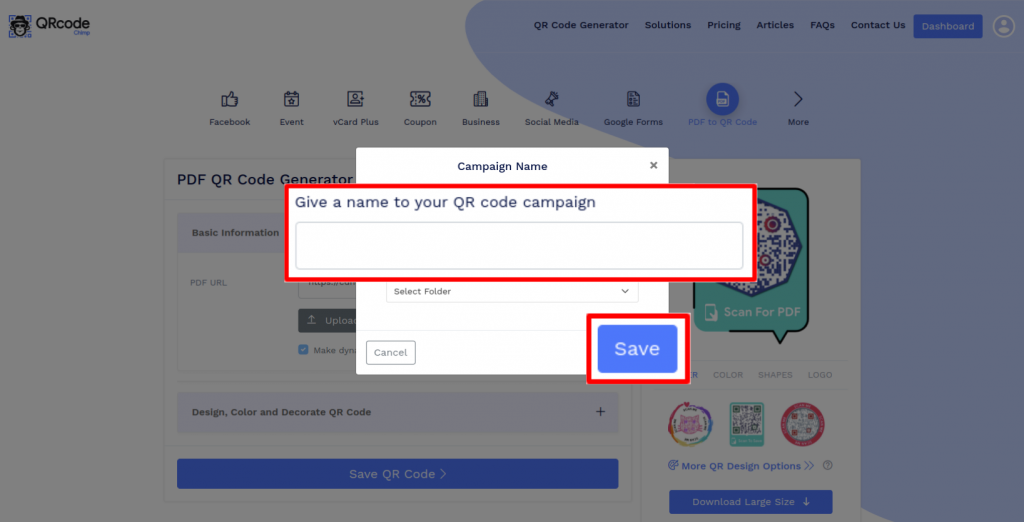
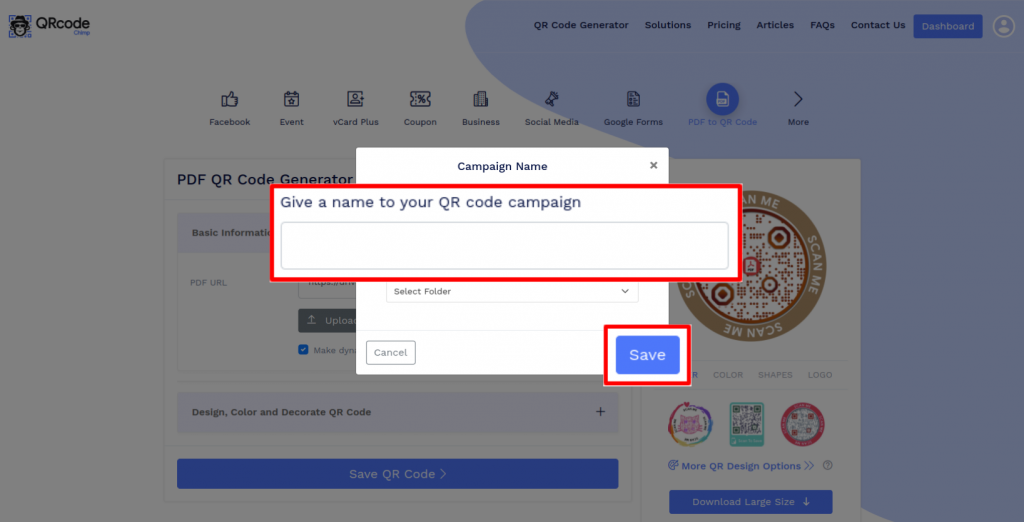
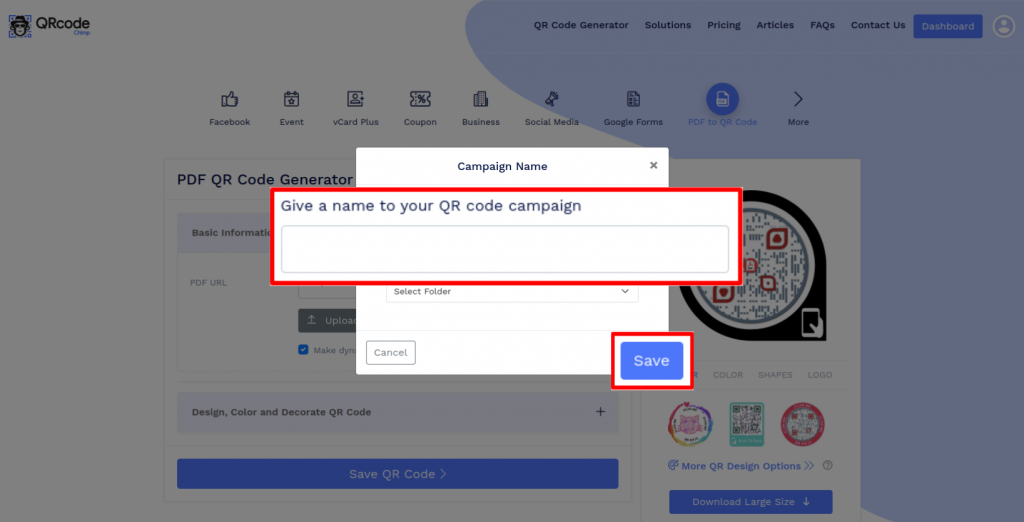
Hifadhi Msimbo wa QR kwa kubofya kitufe cha 'Hifadhi Msimbo wa QR', ukiingiza jina la QR kisha ubofye kitufe cha 'Hifadhi'.
Kumbuka: Hakikisha kuwa umechanganua Msimbo wako wa QR kutoka kwa vifaa tofauti (iOS na Android) kabla ya kuchapisha kwa toleo la umma.
Je, ninaweza kuunda msimbo wa QR wa PDF bila malipo?
Ndiyo. Unaweza kuunda msimbo wa QR wa PDF kwa kupakia faili ya PDF au kutumia URL ya PDF iliyopo, kisha ubadilishe na upakue msimbo wa QR kwa ajili ya kuchapishwa au kushiriki kidijitali.
Ninawezaje kuunda msimbo wa QR wa PDF kwa kutumia Hifadhi ya Google?
Unaweza pia kuunda msimbo wa QR wa PDF kutoka URL ya Hifadhi ya Google. Fuata hatua hizi ili kuanza:
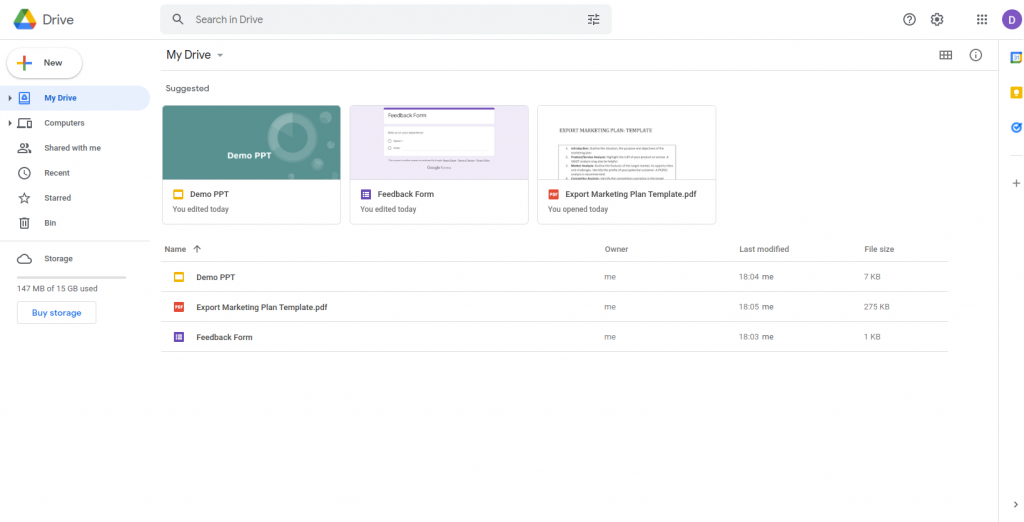
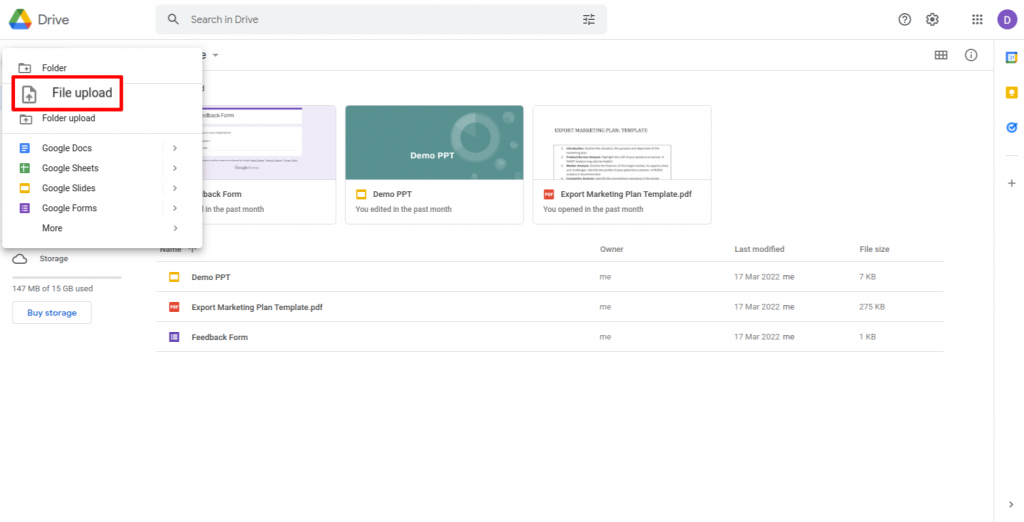
Hatua ya 2: Pakia Faili yako ya PDF
Pakia faili yako ya PDF kwa kubofya 'Mpya' na kisha kwenye 'Pakia faili'.
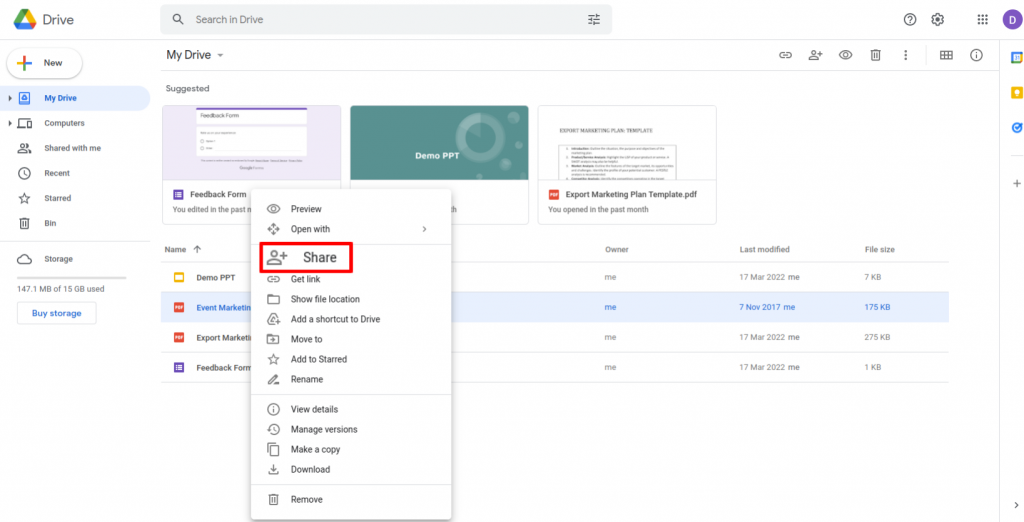
Hatua ya 3: Bonyeza Shiriki
Bofya kulia kwenye faili iliyopakiwa na ubofye kwenye 'Shiriki.'
Hatua ya 4: Toa Ufikiaji wa Kutazama
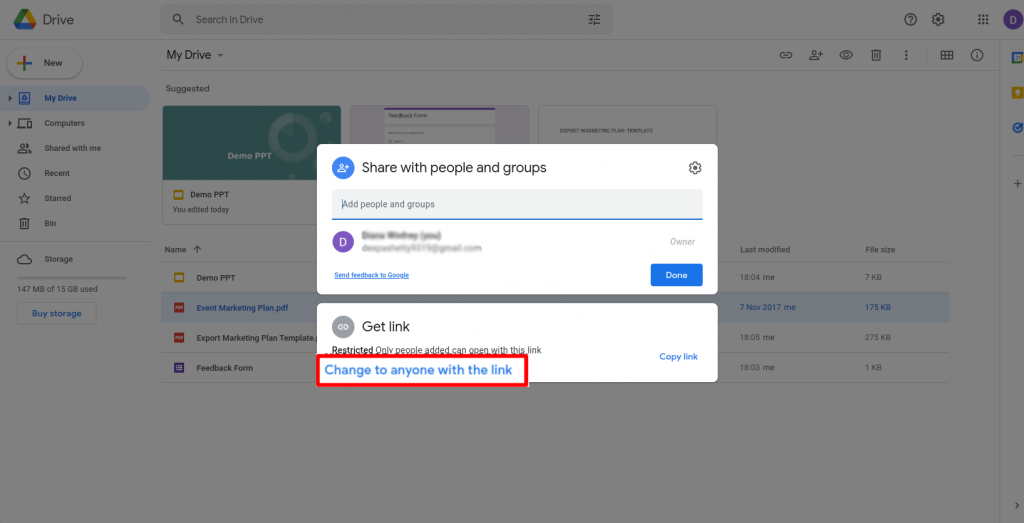
Bofya kwenye 'badilisha kwa mtu yeyote aliye na kiungo' ili kuhakikisha kuwa faili inaweza kutazamwa na mtu yeyote.
Hatua ya 5: Nakili Kiungo
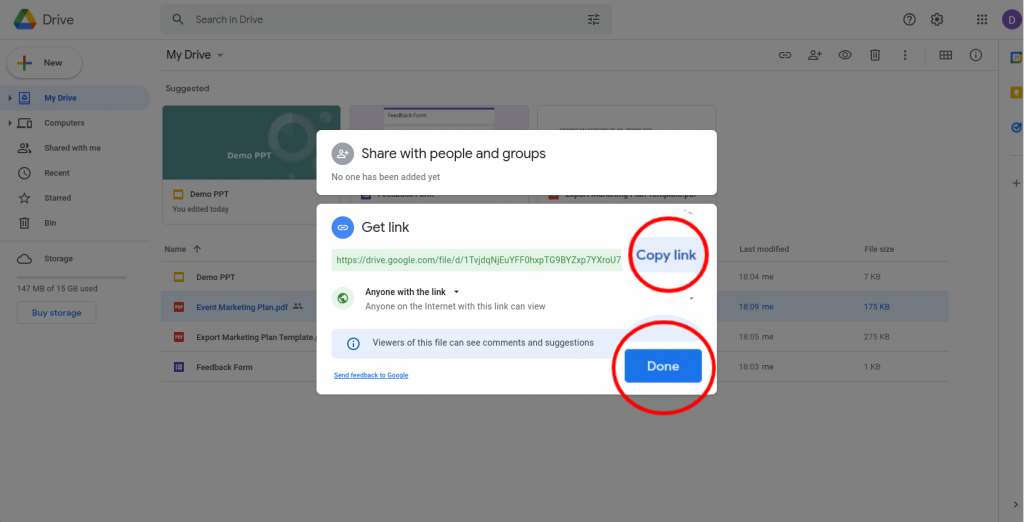
Bofya kwenye 'Nakili kiungo' kisha ubofye 'Imekamilika.'
Hatua ya 6: Bandika Kiungo Kilichonakiliwa
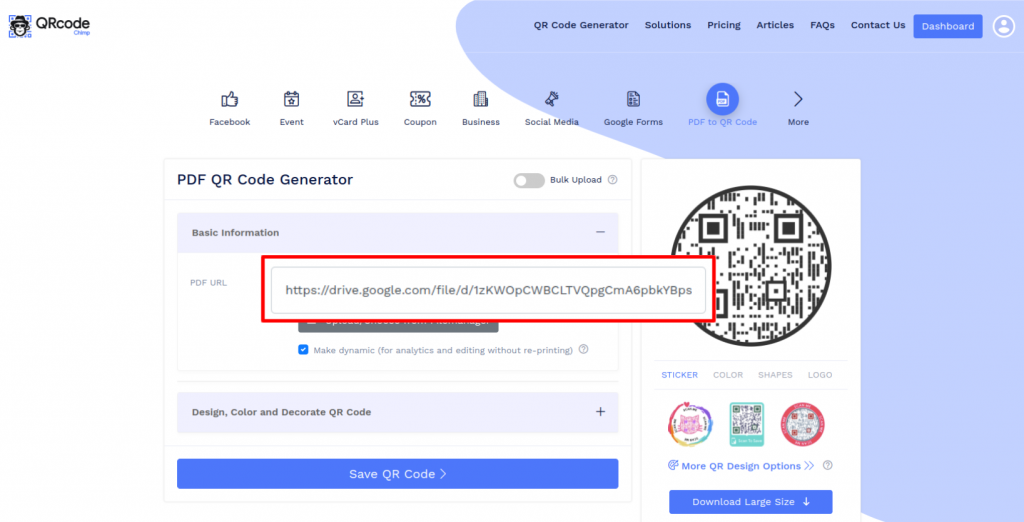
Bandika kiungo kilichonakiliwa katika uga wa 'PDF URL'.
Hatua ya 7: Tengeneza Msimbo wako wa QR
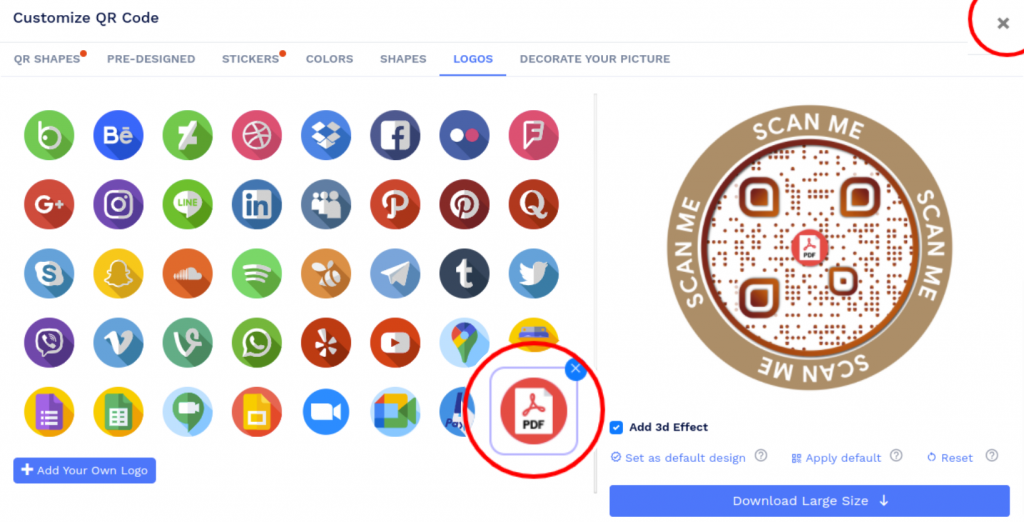
Bofya kwenye 'Rangi ya Kubuni na Upamba Msimbo wa QR' ili kubinafsisha muundo wako wa Msimbo wa QR (mfano: kuongeza nembo ya PDF).
Kumbuka: Bofya kwenye ikoni ya 'x' ya kidukizo cha 'Badilisha Msimbo wa QR' ili kuhifadhi mabadiliko.
Hatua ya 8: Hifadhi na Upakue
Hifadhi Msimbo wa QR kwa kubofya kitufe cha 'Hifadhi Msimbo wa QR', ukiingiza jina la QR kisha ubofye 'Hifadhi'.
Kumbuka: Hakikisha kuwa umechanganua Msimbo wako wa QR kutoka kwa vifaa tofauti (iOS na Android) kabla ya kuchapisha kwa toleo la umma.
Ninawezaje kuunda msimbo wa QR wa PDF kwa kutumia Dropbox?
Unaweza kuunda msimbo wa QR wa PDF ukitumia faili ya PDF kwenye Dropbox. Fuata hatua hizi:
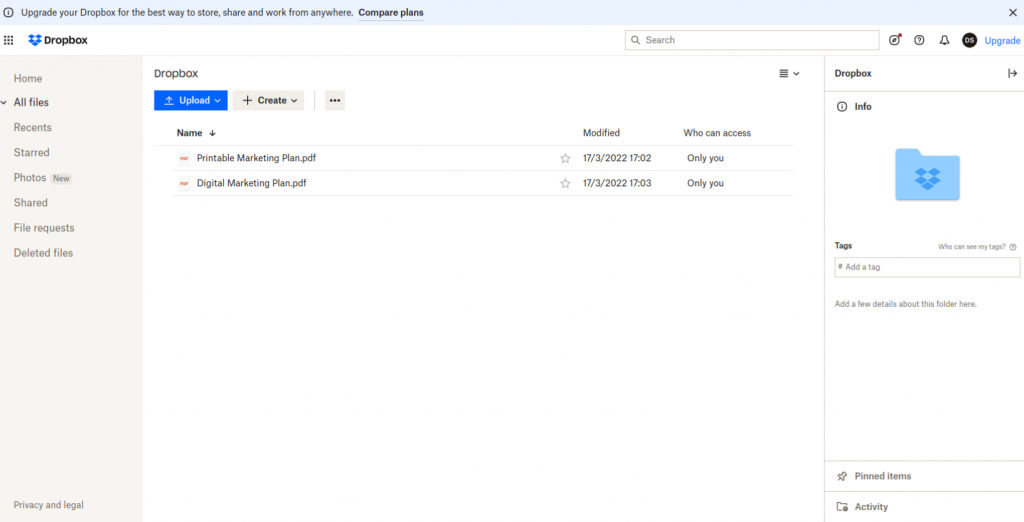
Hatua ya 2: Pakia Faili yako ya PDF
Pakia faili yako ya PDF kwa kubofya 'Pakia' na kisha kwenye 'Faili.'
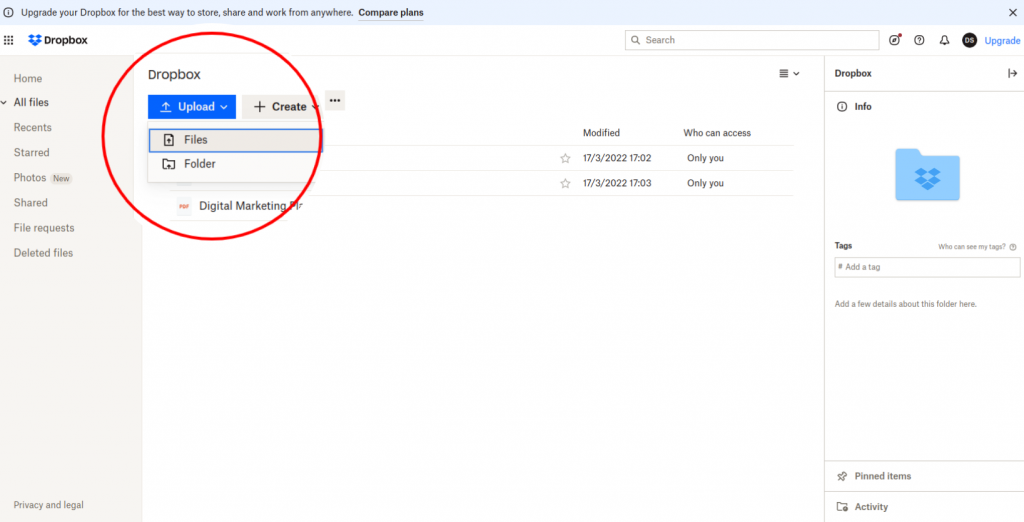
Hatua ya 3: Bofya kwenye 'Nakili kiungo'
Elea juu ya faili iliyopakiwa na ubofye kitufe cha 'Nakili kiungo'.
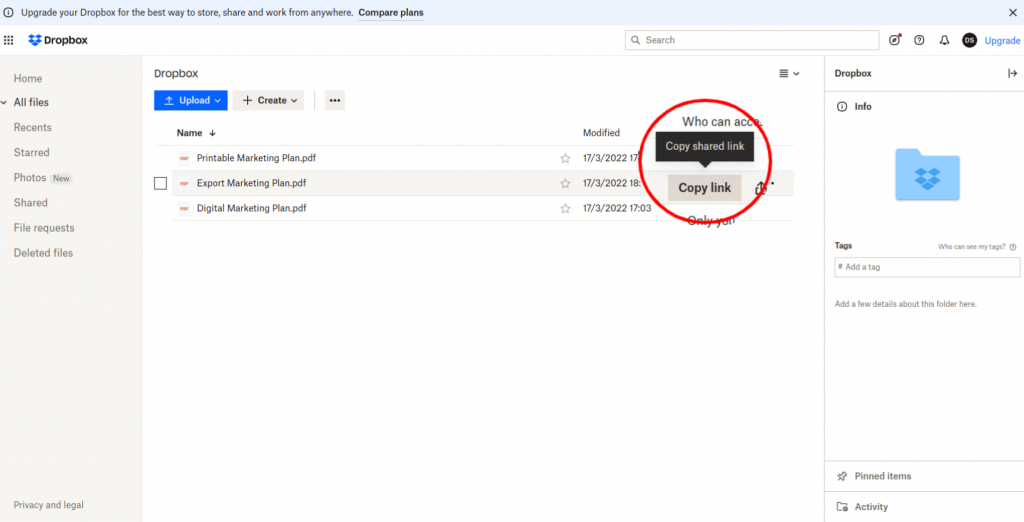
Hatua ya 4: Bandika Kiungo Kilichonakiliwa
Bandika kiungo kilichonakiliwa katika uga wa 'PDF URL'.
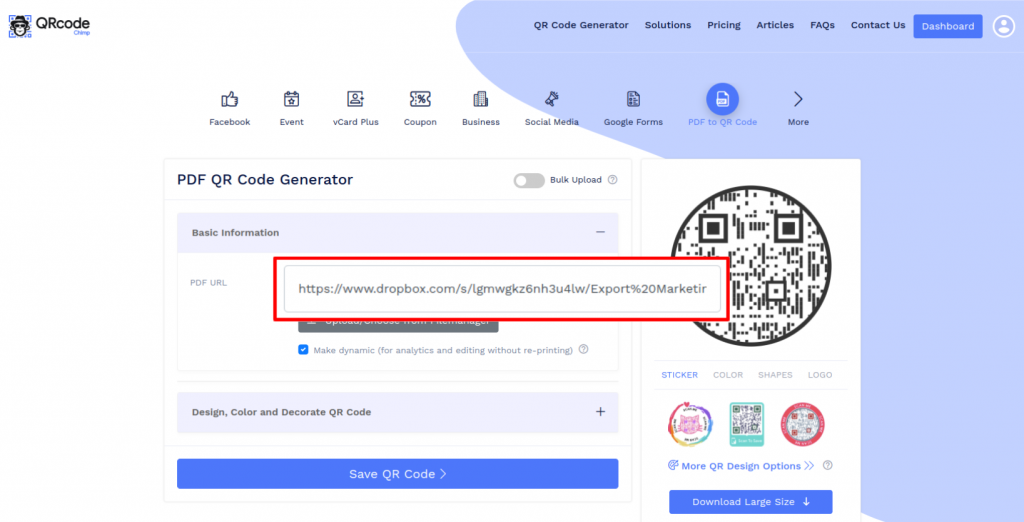
Hatua ya 5: Tengeneza Msimbo wako wa QR
Bofya kwenye 'Rangi ya Kubuni na Upamba Msimbo wa QR' ili kubinafsisha muundo wako wa Msimbo wa QR (mfano: kuongeza nembo ya PDF).
Kumbuka: Bofya kwenye ikoni ya 'x' ya kidukizo cha 'Badilisha Msimbo wa QR' ili kuhifadhi mabadiliko.
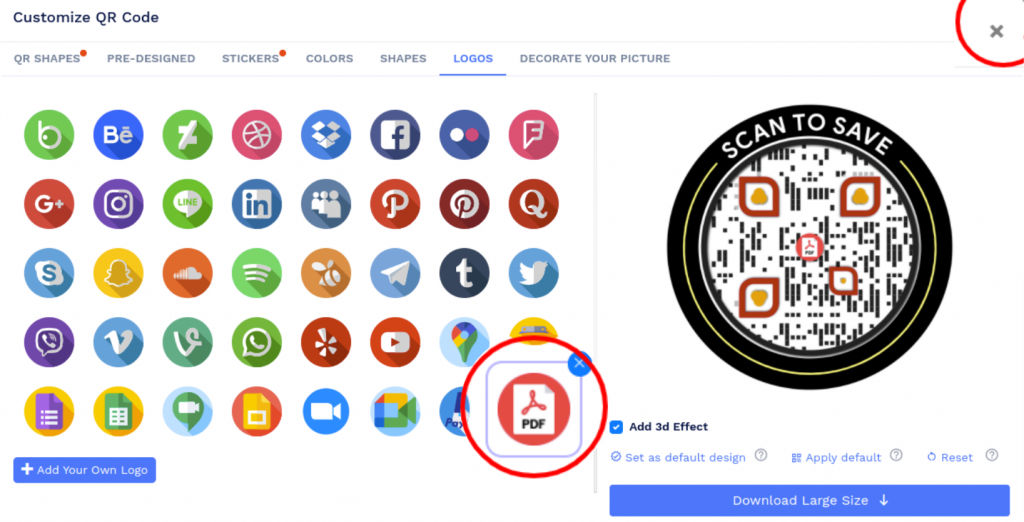
Hatua ya 6: Hifadhi na Upakue
Hifadhi Msimbo wa QR kwa kubofya kitufe cha 'Hifadhi Msimbo wa QR', ukiingiza jina la QR kisha ubofye 'Hifadhi'.
Kumbuka: Hakikisha kuwa umechanganua Msimbo wako wa QR kutoka kwa vifaa tofauti (iOS na Android) kabla ya kuchapisha kwa toleo la umma.
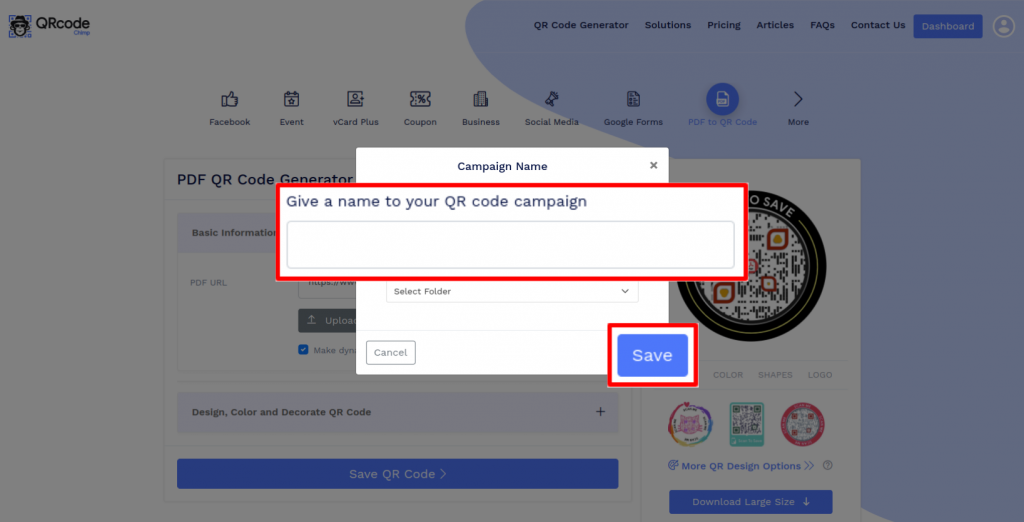
Je, ninaweza kuunda msimbo wa QR wa PDF kwa kutumia kiungo cha PDF kilichopo?
Ndiyo. Ikiwa PDF yako tayari imehifadhiwa mtandaoni, unaweza kuiundia msimbo wa QR. Fuata hatua hizi ili kuunda msimbo wa QR wa PDF kwa kutumia kiungo kilichopo cha PDF:
Hatua ya 1: Bandika Kiungo Kilichonakiliwa
Nakili na ubandike kiungo katika uga wa 'PDF URL'.
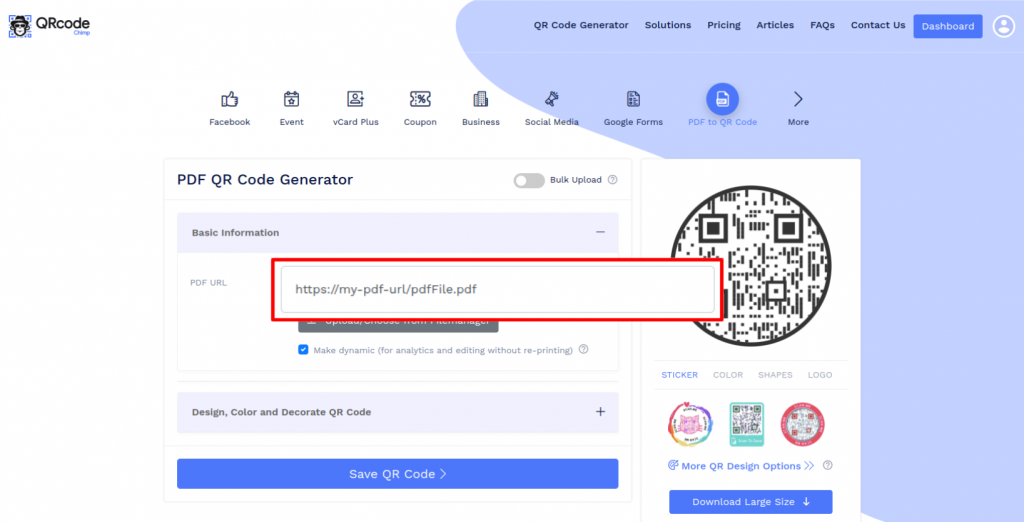
Hatua ya 2: Tengeneza Msimbo wako wa QR
Bofya kwenye 'Rangi ya Kubuni na Upamba Msimbo wa QR' ili kubinafsisha muundo wako wa Msimbo wa QR (mfano: kuongeza nembo ya PDF).
Kumbuka: Bofya kwenye ikoni ya 'x' ya kidukizo cha 'Badilisha Msimbo wa QR' ili kuhifadhi mabadiliko.
Hatua ya 3: Hifadhi na Upakue
Hifadhi Msimbo wa QR kwa kubofya kitufe cha 'Hifadhi Msimbo wa QR', ukiingiza jina la QR kisha ubofye 'Hifadhi'.
Kumbuka: Hakikisha kuwa umechanganua Msimbo wako wa QR kutoka kwa vifaa tofauti (iOS na Android) kabla ya kuchapisha kwa toleo la umma.
Je, ninaweza kubadilisha hati ya Word kuwa msimbo wa QR?
Ndiyo, unaweza kubadilisha hati ya neno kuwa msimbo wa QR. Mbali na faili za PDF, QRCodeChimp hukuwezesha kuunda msimbo wa QR wa faili za hati, lahajedwali na picha. Kwa hivyo, unaweza kubadilisha fomati mbalimbali za faili kuwa msimbo wa QR na kuzishiriki na watumiaji wako.
Je, ninaweza kusasisha PDF baada ya kuchapisha msimbo wa QR?
Ndiyo, ukiunda msimbo wa QR wa PDF unaobadilika. Unaweza kubadilisha au kusasisha PDF iliyounganishwa kutoka kwa QRCodeChimp dashibodi bila kubadilisha au kuchapisha tena msimbo wa QR.
Je, ninaweza kufuatilia skani kwenye msimbo wa QR wa PDF?
Ndiyo. Misimbo ya QR ya PDF inayobadilika hukuruhusu kufuatilia utendaji wa uchanganuzi, ikiwa ni pamoja na jumla ya uchanganuzi, eneo, kifaa, na maelezo ya kivinjari.
Watumiaji wanawezaje kupata PDF kutoka kwa msimbo wa QR wa PDF?
Watumiaji wanaweza kuchanganua msimbo wa QR wa PDF kwa kutumia kamera ya simu au kichanganuzi cha msimbo wa QR. PDF itafunguliwa au kupakuliwa kwenye kifaa chao kulingana na kivinjari chao, kifaa, na mipangilio ya faili.
Kwa nini nitumie msimbo wa QR wa PDF?
Msimbo wa QR wa PDF hurahisisha upatikanaji wa hati yako, kushiriki, kusasisha, na kufuatilia. Huwasaidia watumiaji kufungua hati sahihi kwa uchanganuzi mmoja na husaidia biashara kusambaza maudhui katika chaneli za kuchapishwa na kidijitali kwa ufanisi zaidi.
Ninawezaje kuunda kiunga cha PDF?
Pakia PDF kwenye huduma ya hifadhi ya wingu kama vile Hifadhi ya Google, OneDrive, au iCloud, kisha ushiriki PDF na kiungo. Sasa nakili kiungo unachokiona; hiki ni kiungo chako cha PDF kinachoweza kushirikiwa.
Je, ninaweza kuunda msimbo wa QR kwa ajili ya brosha, katalogi, au miongozo?
Ndiyo. Unaweza kuunda misimbo ya QR ya PDF kwa ajili ya brosha, katalogi, miongozo ya bidhaa, karatasi nyeupe, ripoti, hati za mafunzo, na rasilimali zingine za PDF. Ikiwa unataka kuunda menyu ya chakula ya kidijitali yenye uzoefu maalum wa menyu, tumia QRCodeChimpMsimbo wa QR wa menyu ufumbuzi.
Je, ninaweza kuunda msimbo wa QR kwa hati?
Ndiyo. Unaweza kuunda misimbo ya QR kwa hati za PDF na miundo mingine ya faili inayoungwa mkono kama vile hati za Word, lahajedwali, na picha.
Sikia Wateja Wetu Wanachosema!

Kuunda misimbo ya QR ilikuwa rahisi sana!
Hujambo, mimi ni Marion, na ninatayarisha kongamano la mtandaoni. Nimetengeneza miongozo 10 ya kidijitali; miongozo hii imewasilishwa katika kitabu changu na inaweza kupatikana moja kwa moja kupitia msimbo wa QR. Kuunda misimbo ya QR ilikuwa rahisi sana, na ilifanya kazi vizuri, ikazalisha misimbo 15+ haraka na kwa urahisi. Asante, na tunatazamia kurudi kwenye jukwaa kwa mradi wetu ujao.
Tunajisikia furaha sana kutoa ukadiriaji wa 10 kati ya 10!
Tumeridhika sana na tunathamini sana huduma ya nambari ya QR inayotolewa na QRCodeChimp.com Vipengele vya ubinafsishaji kama vile mitindo tofauti, rangi na kuongeza nembo hufanya misimbo ya QR kuvutia. Pia, utengenezaji wa PDF umesasishwa. QRCodeChimp.com ni muhimu sana kwa biashara yetu inayoanza.
Aina ya maumbo ni ya ajabu!
Nambari ya QR ni nzuri, ina uwezo wa kujumuisha nembo katikati. Nilitumia QRCodeChimp ili kuunda nambari ya kuthibitisha kwa ajili ya usajili wa matukio ya klabu yetu kwa sababu nilikuwa nikitoa idhini kwa wafanyakazi wa mfadhili, kwa hivyo nilitaka njia bora ya kupata maslahi yao. Tulikuwa na bahati kwamba mascot wa klabu yetu, kobe, amejumuishwa katika aina mbalimbali za maumbo ambayo QRCodeChimp ina kama kiwango.
Suluhisho langu la Nenda!
Bora zaidi, tangu nilipoanza kuitumia, ni kwenda kwangu ninapohitaji Msimbo wa QR. Ninaweza kupakua misimbo ya QR kwa urahisi katika fomati za PDF na PNG. Ninakadiria QRCodeChimp 9 / 10.