Je, uliunda saini ya kuvutia ya barua pepe? Hatua inayofuata ni kuiongeza kwenye akaunti yako ya barua pepe. Haya hapa ni mafunzo ya haraka ya kuongeza sahihi ya barua pepe katika Gmail, Outlook, Apple Mail na Yahoo! Akaunti za barua.
Wacha tuanze.
📝 Kumbuka: Hatua za kuongeza sahihi ya barua pepe zinaweza kutofautiana kulingana na wakati watoa huduma za barua pepe wanaposasisha mifumo yao. Kwa maagizo yaliyosasishwa zaidi, tafadhali rejelea hati rasmi za mtoa huduma wako wa barua pepe.
💡Kabla ya kuanza: Unataka kuongeza yako QRCodeChimp Kadi ya Biashara Dijitali kwa sahihi yako ya barua pepe? Jifunze jinsi
Jinsi ya kuongeza saini ya barua pepe katika Gmail?
Fuata hatua hizi ili kusasisha sahihi yako ya barua pepe katika Gmail:
Hatua ya 1
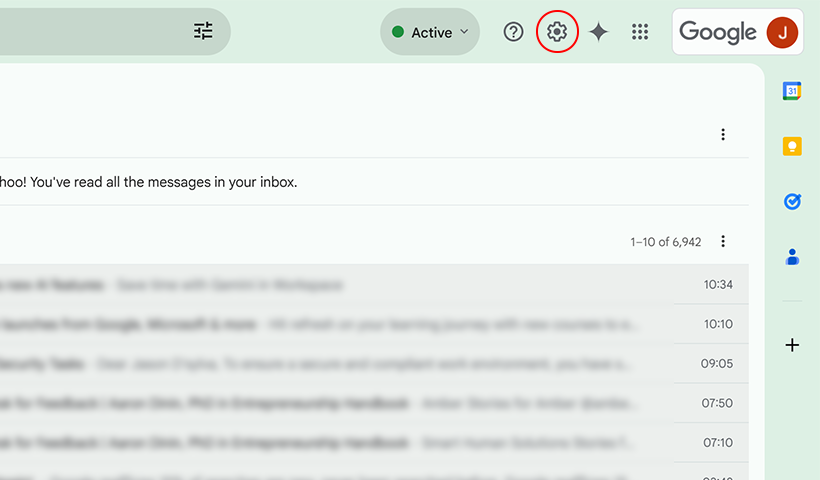
Ingia kwenye yako gmail akaunti na bonyeza Mazingira ikoni iliyo juu kulia. The Quick Settings menyu itaonekana.
Hatua ya 2
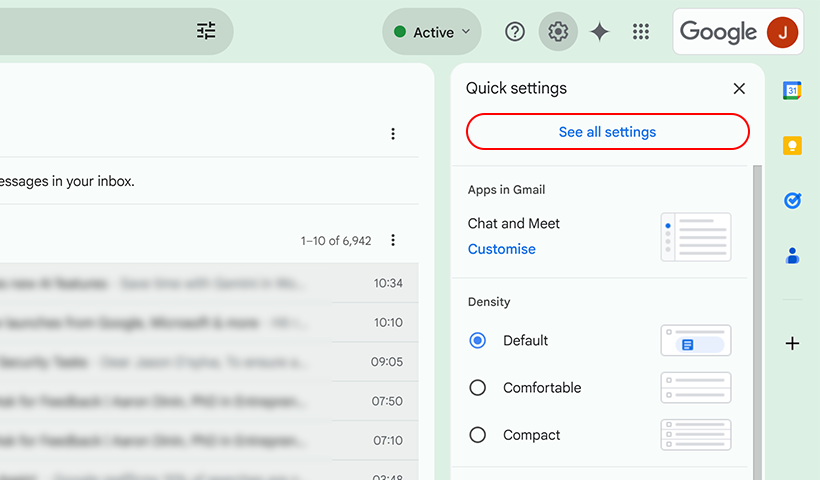
Bofya kwenye 'Angalia Mipangilio Yote' kufungua ukurasa kamili wa mipangilio.
Hatua ya 3
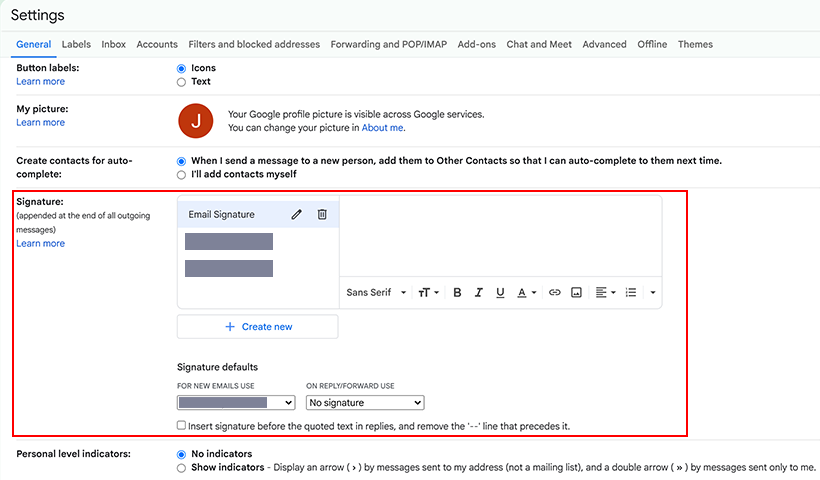
Ndani ya 'ujumla' kichupo, tembeza chini hadi Sahihi mazingira.
Hatua ya 4
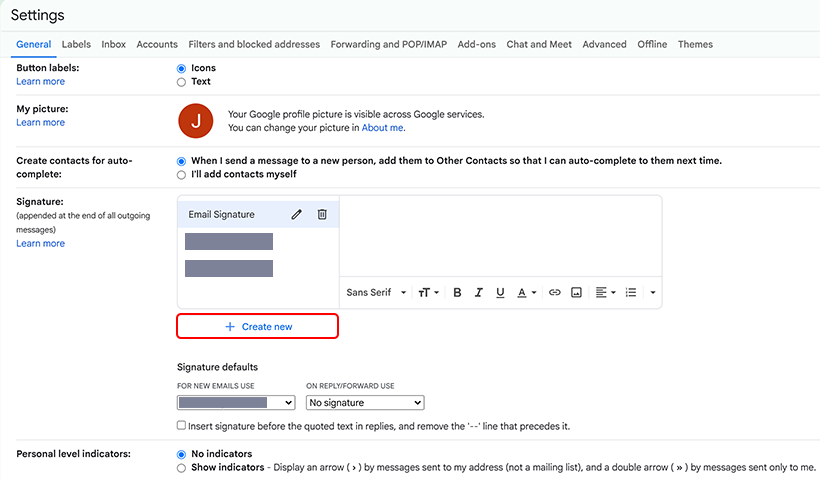
Bofya '+ Unda mpya', ipe saini yako jina, na ubofye "Unda." Sahihi mpya itaongezwa kwako Ishara sehemu.
Hatua ya 5
Ongeza saini yako ya barua pepe kwenye kisanduku cha sehemu ya sahihi ya barua pepe.
Ili kuingiza picha, bofya Ingiza Picha kifungo na upakie faili.
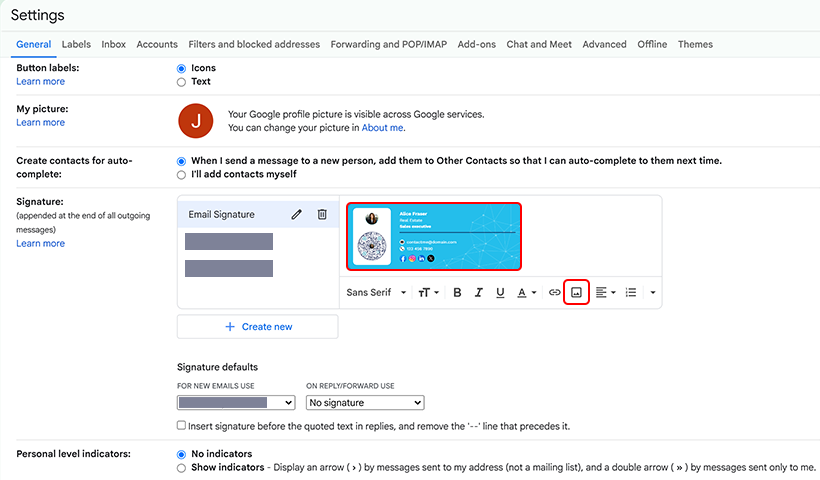
Ikiwa umenakili saini, ibandike moja kwa moja kwenye kisanduku cha sahihi.
Hatua ya 6
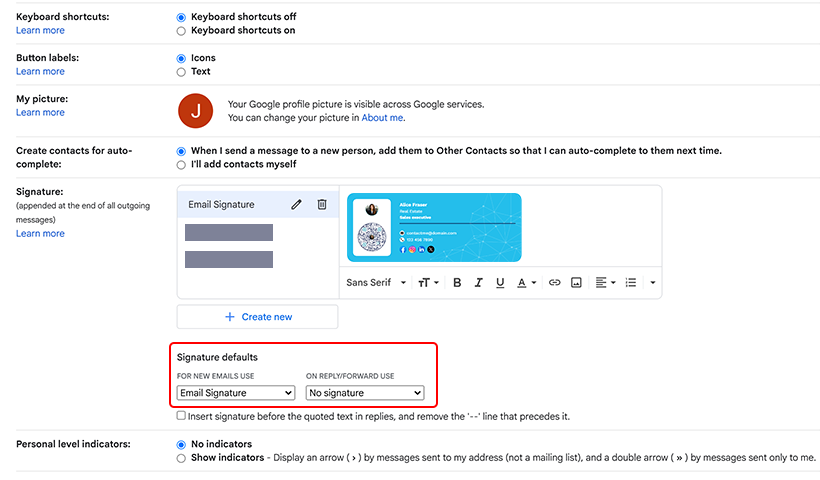
Ndani ya Sahihi chaguomsingi sehemu, chagua anuani ya barua pepe na saini ya barua pepe unataka kutumia katika 'KWA MATUMIZI MPYA YA BARUA PEPE' na 'KUJIBU/KUTUMA MATUMIZI' dropdowns.
Hatua ya 7
Bonyeza "Hifadhi Mabadiliko."
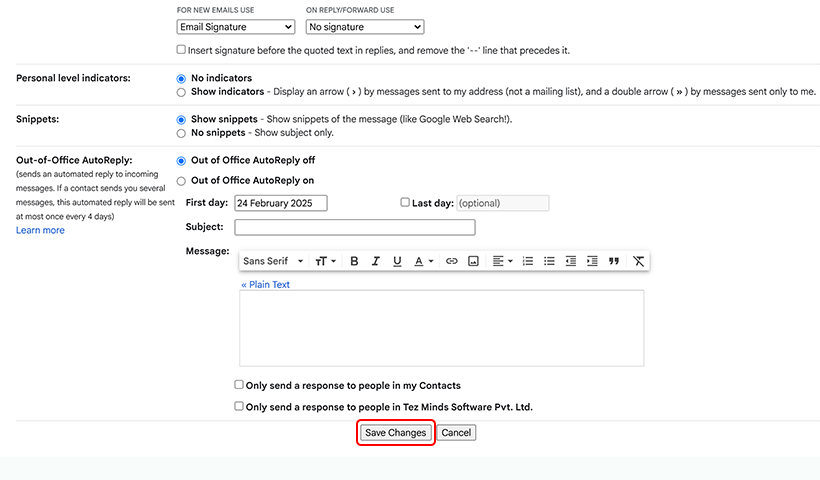
Ni hayo tu! Sahihi yako ya barua pepe sasa imesasishwa.
📌Kumbuka: Ukikumbana na mabadiliko yoyote katika hatua zilizotajwa hapo juu, unaweza kurejelea usaidizi wa Gmail hapa: Unda saini ya Gmail

Jinsi ya kuongeza saini ya barua pepe katika Outlook (Microsoft 365)?
Fuata hatua hizi ili kuongeza sahihi ya barua pepe katika Outlook.
Hatua ya 1
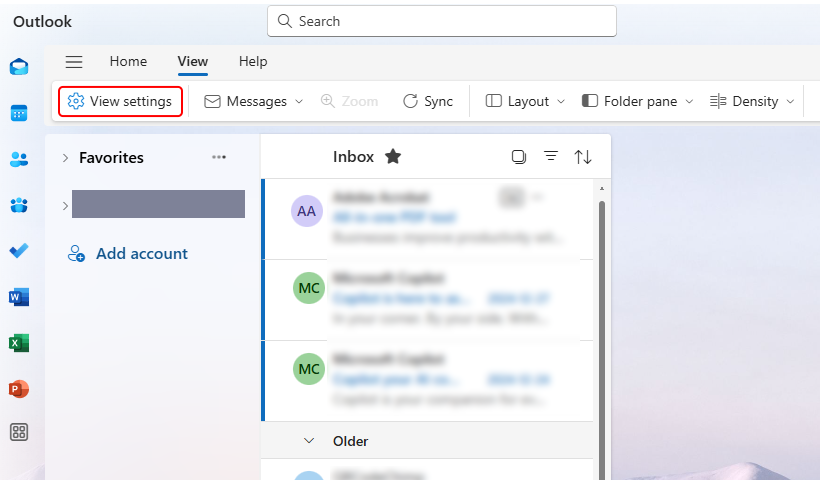
Ingia kwenye yako Outlook akaunti ya barua pepe na bonyeza 'Tazama Mipangilio' chini ya Angalia menu.
Hatua ya 2
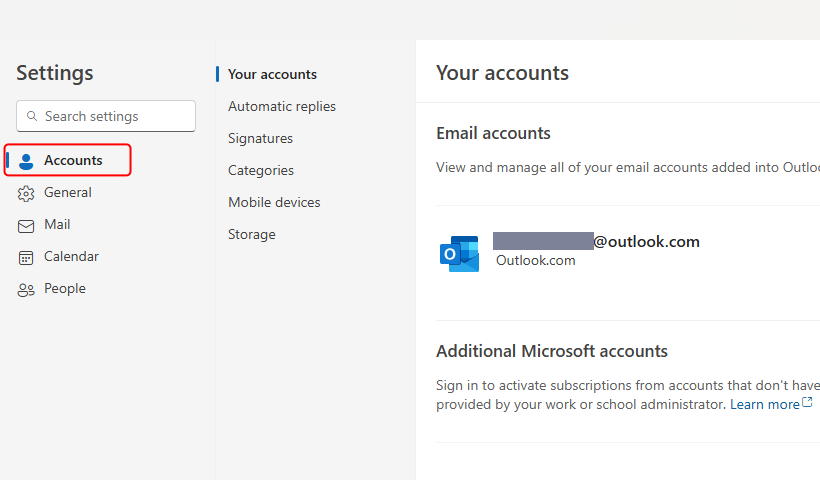
Mipangilio ya barua pepe ya Outlook itafungua kwenye kidukizo kipya. Bofya 'Akaunti', Na 'Akaunti zako' sehemu itaonekana.
Hatua ya 3
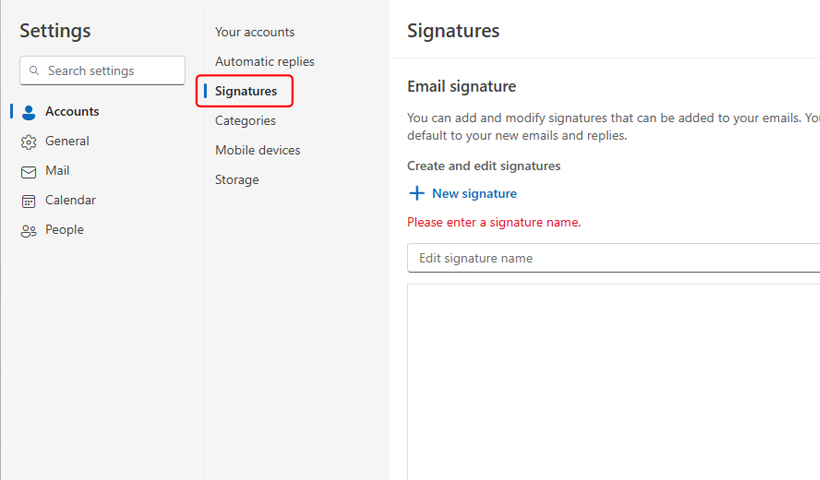
Bonyeza 'Sahihi' ili kufungua mipangilio ya sahihi, kisha ubofye '+ Sahihi mpya'. Weka jina la sahihi yako mpya kwenye 'Hariri jina la saini' sanduku.
Hatua ya 4
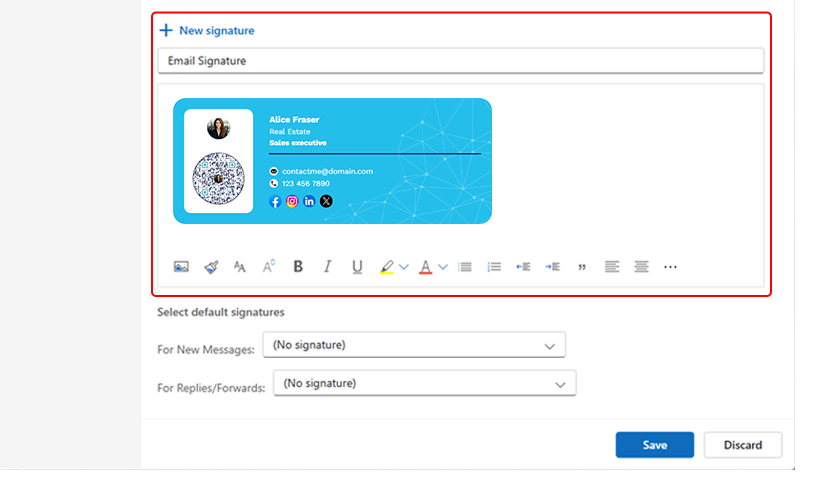
Ongeza yaliyomo kwenye saini yako kwenye kisanduku kilicho hapa chini 'Hariri jina la saini' sanduku.
Ili kuongeza maandishi, chapa moja kwa moja kwenye kibodi 'Hariri saini' sehemu. Ili kuongeza picha, ama nakala na ubandike au ubofye 'Ingiza picha ndani ya mstari' kupakia picha kutoka kwa hifadhi yako ya ndani.
Hatua ya 5
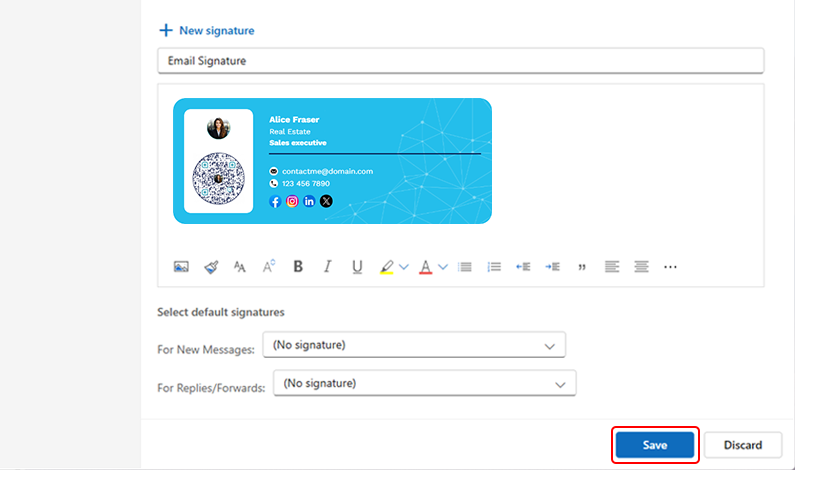
Bonyeza 'Okoa' kuhifadhi saini yako.
Hatua ya 6
Ndani ya 'Chagua saini chaguo-msingi' sehemu, chagua akaunti ya barua pepe ambayo ungependa kuongeza saini mpya. Ikiwa unataka iongezwe kiotomatiki, chagua sahihi yako mpya iliyohifadhiwa kwenye 'Kwa ujumbe mpya' na 'Kwa Majibu/Wasambazaji' menyu za kushuka.
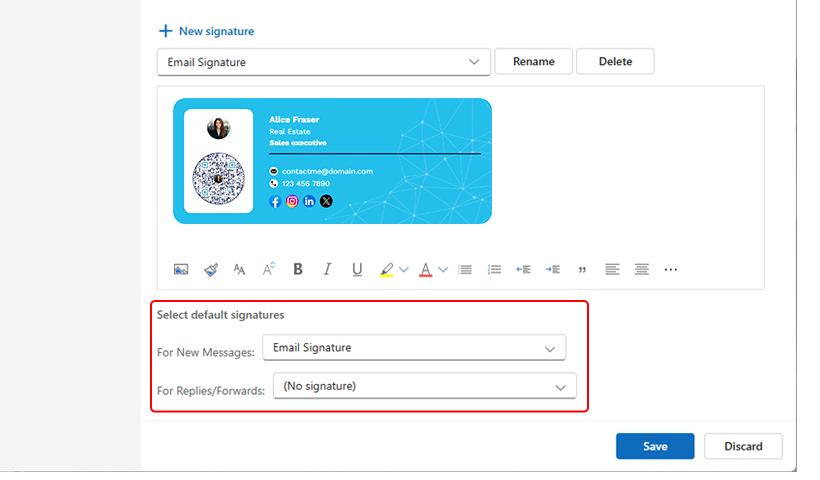
Bonyeza 'Okoa' tena kutumia mabadiliko.
Ni hayo tu! Sahihi yako ya barua pepe sasa imeongezwa kwenye akaunti yako ya barua pepe ya Outlook.
📌Kumbuka: Hatua zilizotajwa hapo juu ni za toleo la Outlook "1.2025.213.300 (Uzalishaji)". Ikiwa utapata mabadiliko yoyote katika hatua, unaweza kurejelea usaidizi wa Outlook hapa: Unda na uongeze saini ya barua pepe katika Outlook
Jinsi ya kuongeza saini ya barua pepe katika Apple Mail?
Fuata hatua hizi ili kuongeza saini ya barua pepe katika Apple Mail:
Hatua ya 1
Kufungua mail app kwenye Mac yako na uingie kwenye akaunti yako ya barua pepe.
Hatua ya 2
Bonyeza mail > mapendekezo, kisha safari kwenda Ishara Tab.
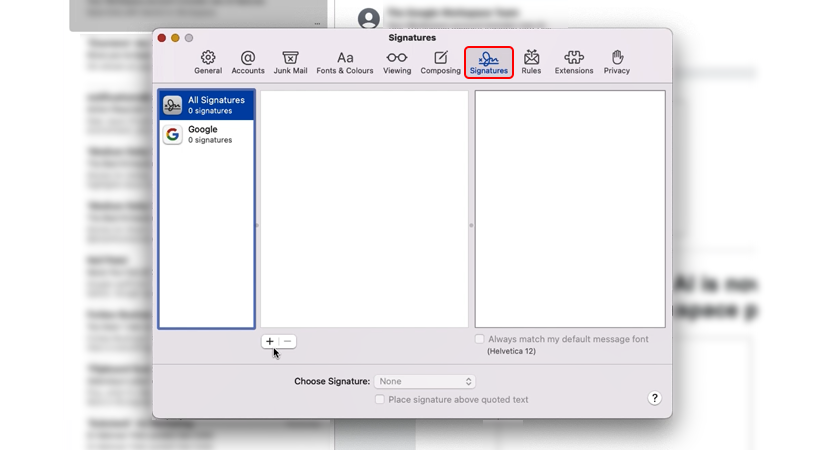
Utaona akaunti zako zote za barua pepe zilizounganishwa zikiwa zimeorodheshwa kwenye safu wima ya kushoto.
Hatua ya 3
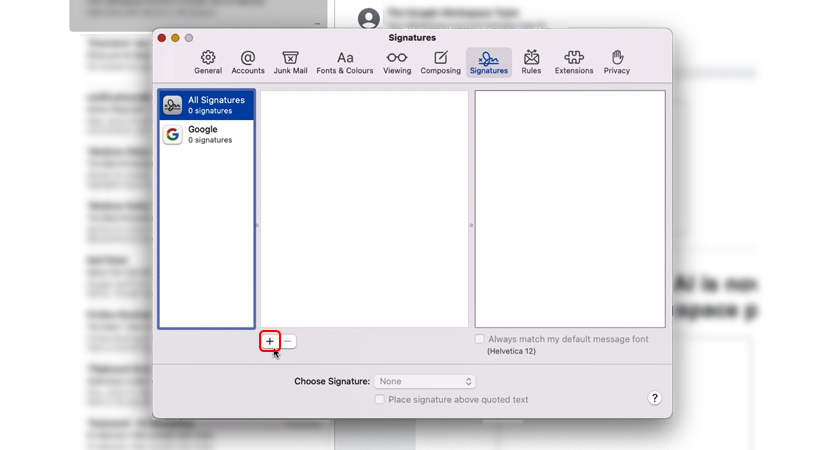
Chagua akaunti ambayo ungependa kuongeza saini, kisha ubofye "+" ikoni ili kuunda saini mpya.
Hatua ya 4
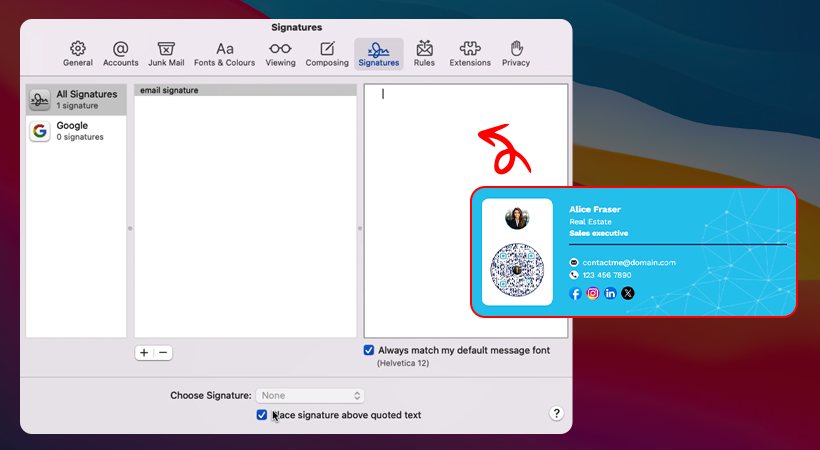
Ondoa maandishi ya saini chaguomsingi na uongeze sahihi ya barua pepe yako. Ili kuongeza picha, buruta taswira yako kwenye eneo la onyesho la kukagua.
Hatua ya 5
Chagua saini inayotaka kutoka kwa "Chagua saini" orodha ya kuacha.
Ni hayo tu! Sahihi yako ya barua pepe sasa imesasishwa.
📌Kumbuka: Ikiwa utapata mabadiliko yoyote katika hatua zilizotajwa hapo juu, unaweza kurejelea usaidizi wa Barua pepe ya Apple hapa: Unda na utumie sahihi za barua pepe kwenye Barua kwenye Mac
Jinsi ya kuongeza saini ya barua pepe katika Yahoo! Barua?
Fuata hatua hizi ili kuongeza sahihi katika Yahoo! Barua:
Hatua ya 1
Ingia kwenye yako Yahoo! Barua akaunti na ubonyeze kwenye ikoni ya Mipangilio.
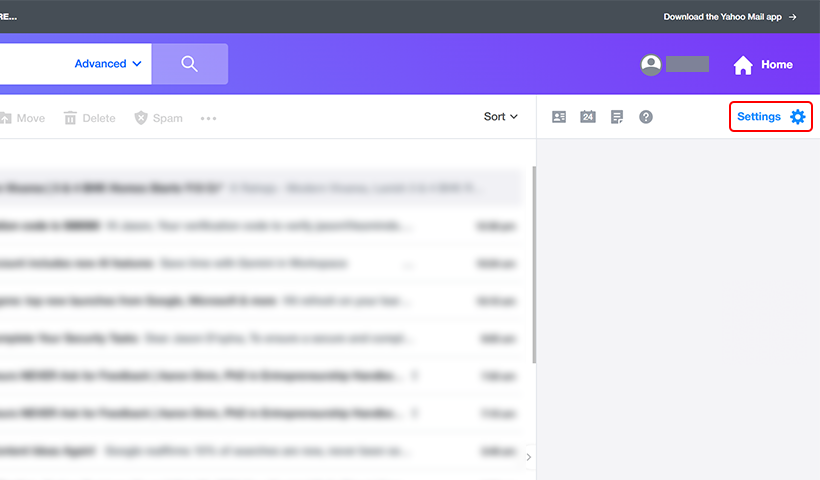
Hatua ya 2
Bonyeza "Mipangilio Zaidi."
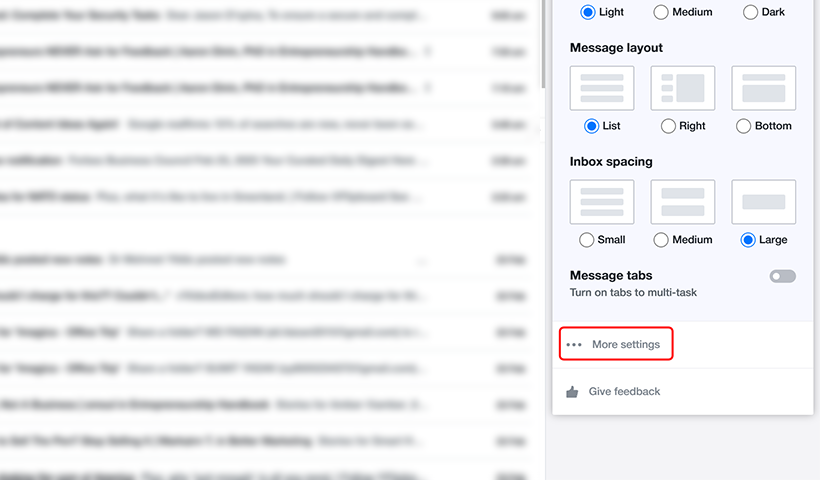
Hatua ya 3
Nenda kwa "Vikasha vya Barua" kwenye menyu ya kushoto na uchague anwani yako ya barua pepe.
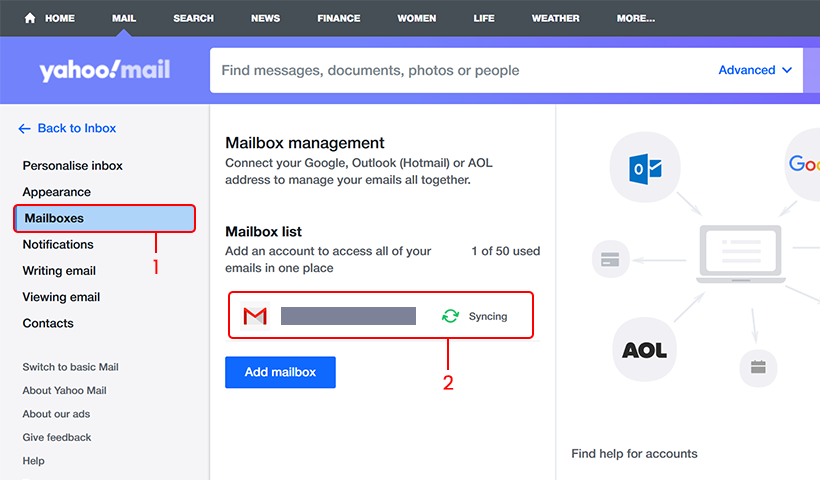
Hatua ya 4
Tembeza chini na ubonyeze kwenye kisanduku cha "Sahihi". Ikiwa sehemu hiyo haifikiki, iwashe kwanza.
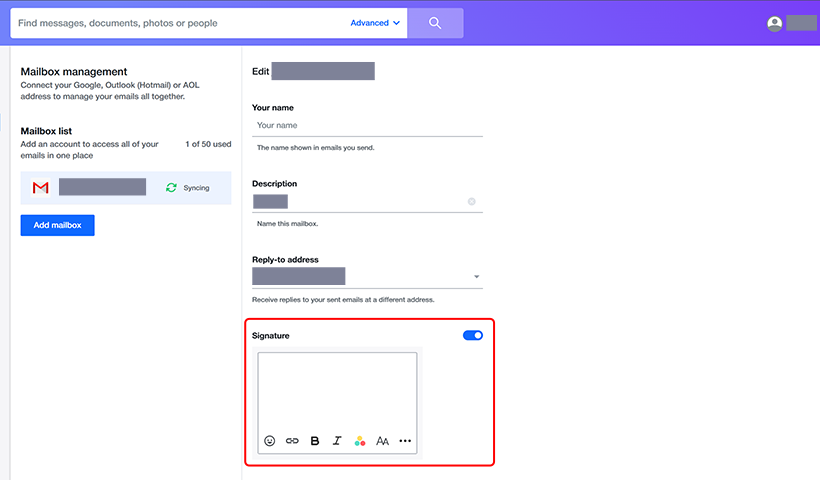
Hatua ya 5
Ongeza saini yako kwenye kisanduku sahihi.
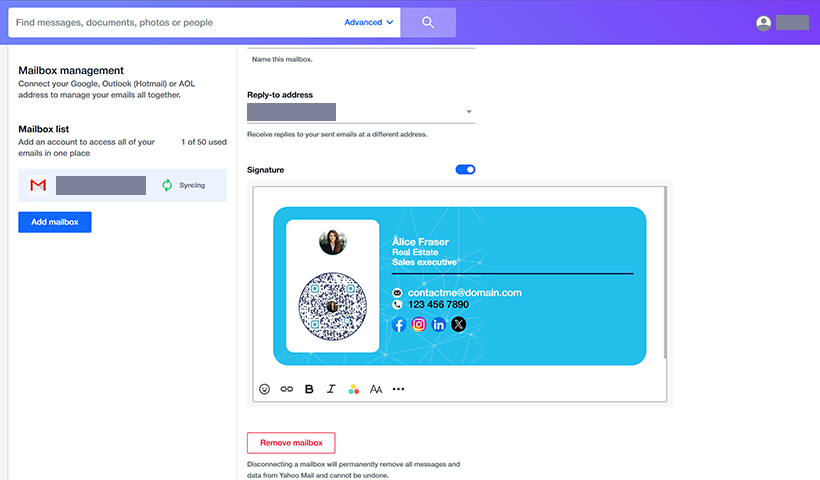
Yahoo! Barua haikuruhusu kuambatisha picha kwenye kisanduku sahihi. Lakini unaweza kubandika picha moja kwa moja kwenye kisanduku cha sahihi.
Unapounda saini ya barua pepe QRCodeChimp, unaweza kunakili picha kwa kubofya 'Nakili Sahihi Iliyoonyeshwa.'
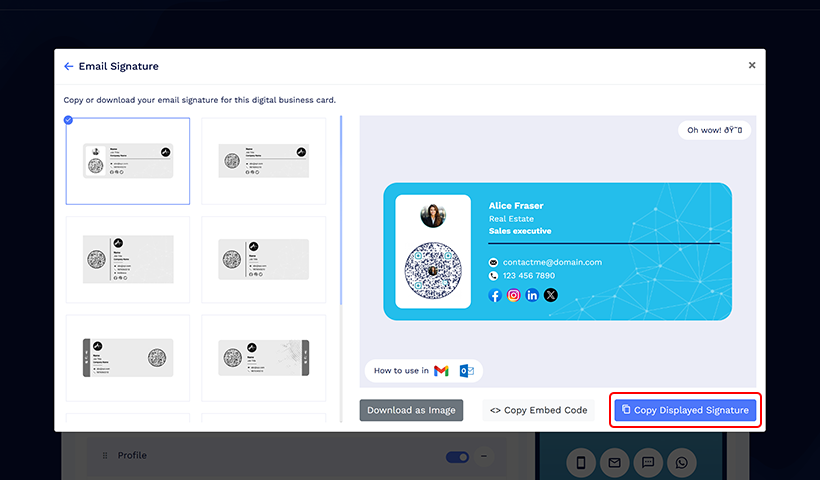
Ikiwa una picha kwenye hifadhi yako ya ndani, unahitaji kupangisha picha hiyo mtandaoni kwenye tovuti yoyote ya kupangisha picha (kama Imgur), nakili picha hiyo, na ubandike kwenye kisanduku cha sahihi.
Hatua ya 6
Bofya kwenye "Hifadhi" ili kuhifadhi mabadiliko yako.
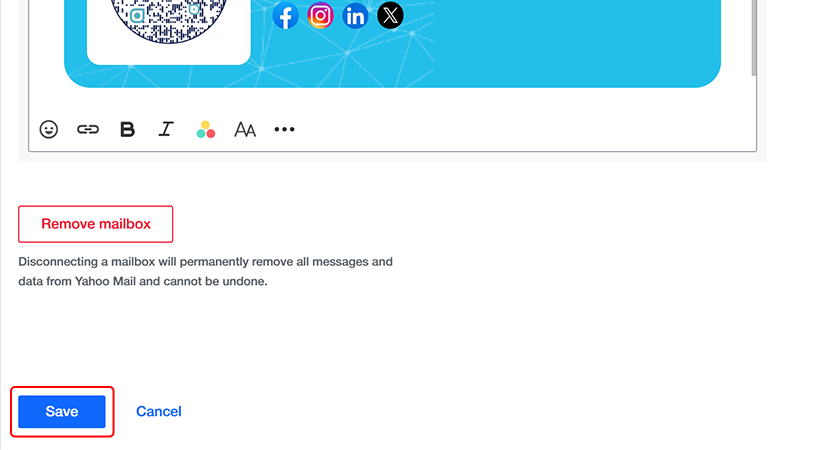
Ni hayo tu. Sahihi ya barua pepe itaongezwa kwenye Yahoo yako! Akaunti ya barua.
📌Kumbuka: Ikiwa utapata mabadiliko yoyote katika hatua zilizotajwa hapo juu, unaweza kurejelea usaidizi wa Barua ya Yahoo hapa: Ongeza, hariri, au zima saini yako ya barua pepe katika programu ya Yahoo Mail
Tumia sahihi yako ya HTML kwenye mtandao
QRCodeChimp pia hutoa msimbo wa HTML wa sahihi yako ya barua pepe. Unaweza kutumia nambari ya kuthibitisha kwenye vituo ili kushiriki maelezo yako ya mawasiliano na kuongeza ufahamu.
Hebu tuseme una blogu na unataka kuonyesha sahihi yako ya barua pepe kwenye ukurasa wa nyumbani. Unachohitaji kufanya ni kunakili msimbo uliopachikwa na kuubandika kwenye msimbo wa HTML wa tovuti yako.
Vile vile, unaweza kutumia msimbo wa kupachika kwenye kurasa za kutua na maeneo mengine yanayotumia HTML.
Unaweza pia kama
Jinsi ya Kuunda Msimbo wa QR wa Mviringo Ukiwa na Nembo + Mbinu Bora na Makosa ya Kuepuka
Jifunze jinsi ya kuunda msimbo wa QR wa mviringo (wa mviringo au wa duara) ukitumia nembo yako, pamoja na mbinu bora, vidokezo vya uchanganuzi, na makosa ya kuepuka. Huru kuanzia QRCodeChimp.
Jinsi ya kuweka Kadi za Kikundi QRCodeChimp Usanidi wa Kitambulisho cha Ingiza
Jifunze kupanga kadi za biashara za kidijitali kwa ufanisi ukitumia QRCodeChimp Kuweka kitambulisho katika kikundi. Rahisisha usimamizi wa kadi kwa kikundi, kichujio, au yote kwa moja.
Hatua za Kuunganisha Kitambulisho cha Microsoft Entra (Azure AD) na QRCodeChimp
Jifunze jinsi ya kuunganisha Kitambulisho cha Microsoft Entra na QRCodeChimp ili kutengeneza kiotomatiki uundaji wa kadi za biashara kidijitali, kuboresha usalama, na kurahisisha uanzishaji.
Jinsi ya Kuchanganya Viungo Vingi Kwenye Kiungo Kimoja
Unganisha viungo vingi katika kiungo kimoja kinachoweza kushirikiwa na msimbo wa QR. Kitumie katika bios, barua pepe, ujumbe, au uchapishaji, na usasishe viungo vyako wakati wowote.
wengi Mpya
Mauzo ya kuwasiliana
